MacBook Air 15インチは持ち運びに大きい?15.3インチを使って感じた本音

こんにちは、Wammyです。
ブログ作業や家での調べもの用に、MacBook Air Liquid Retinaディスプレイ 15.3インチを使っています。
買う前は、13インチと15インチでかなり迷いました。
価格も数万円違うし、持ち運びやすさを考えると、最初は13インチにしようかなと思っていました。
でも、夫に「大きい方がいいんじゃない?」と言われて、たしかに大は小を兼ねるかもしれないと思い、15.3インチを選びました。
実際に使ってみると、画面は本当に見やすいです。
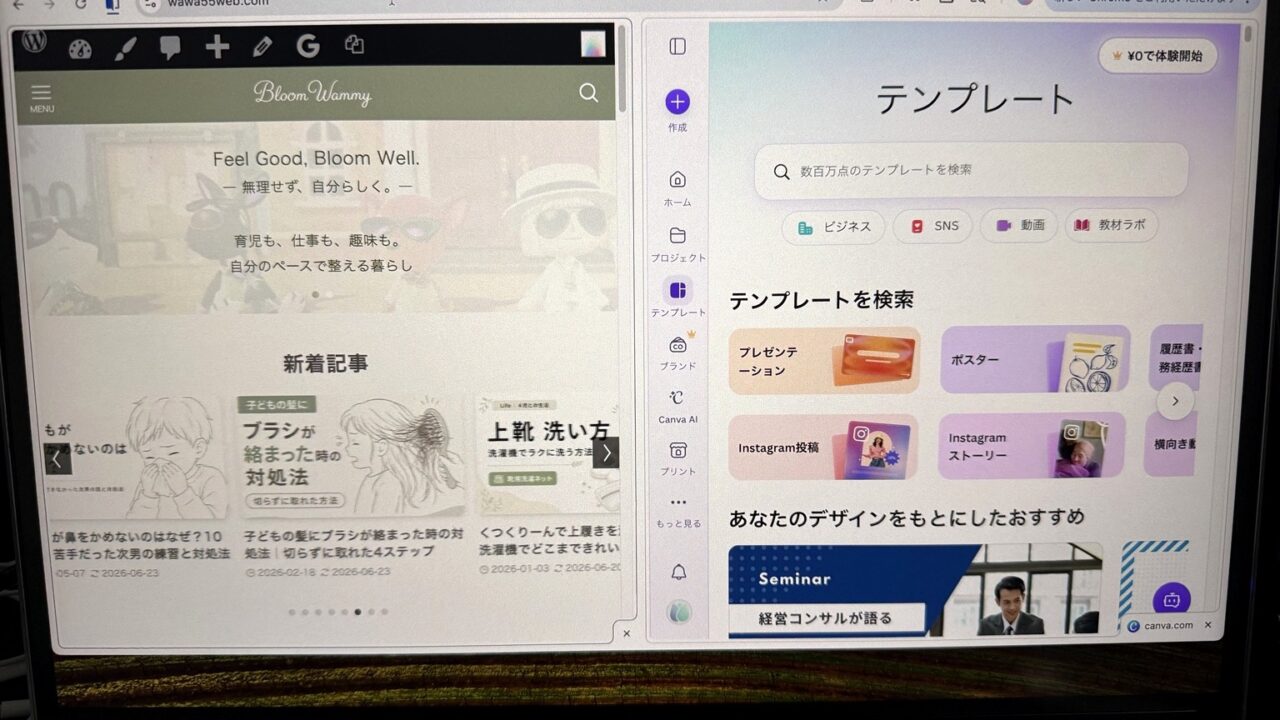
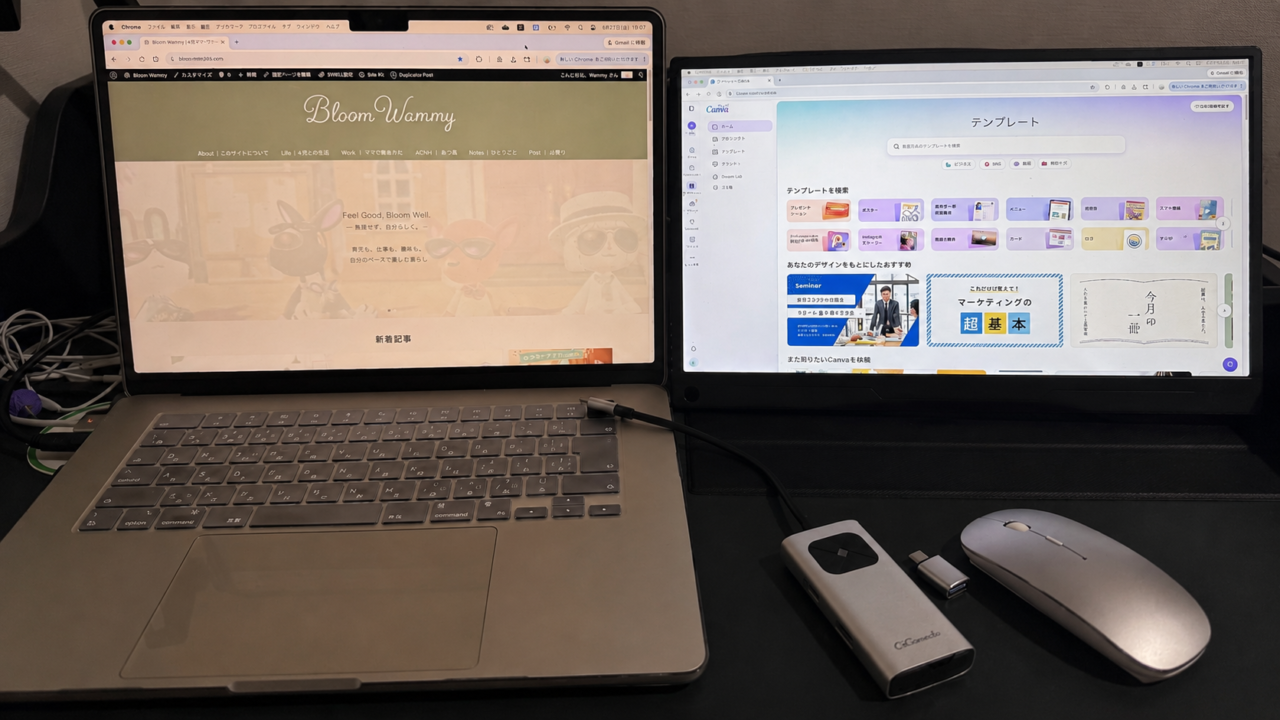
ブログを書きながら調べものをしたり、Canvaでアイキャッチを作ったり、画面分割して二画面のように使ったりするにはとても快適です。
ただ、使い続けているうちに、
「もしかして、私には13インチでもよかったかも」
と思う場面も出てきました。
15.3インチが失敗だったわけではありません。
でも、ノートパソコンの良さって、画面の広さだけではなくて、軽くて気軽に持ち運べることでもあるんだなと感じています。
この記事では、MacBook Air 15.3インチを実際に使ってみて感じたメリット・デメリットを、スペック比較ではなく、主婦・ブロガー目線でまとめてみます。
Wammy15.3インチ、画面は本当に見やすいです。でも「持って行ける」と「気軽に持って行きたい」は、少し違いました。
MacBook Air 15.3インチを選んだ理由
私がMacBook Air 15.3インチを選んだ理由は、画面が広い方が作業しやすいと思ったからです。
ブログを書く時って、文章を書くだけでは終わらないんですよね。
- 記事本文を書く
- 調べものをする
- Canvaでアイキャッチを作る
- WordPressの編集画面を確認する
- スマホ表示をチェックする
- 写真や画像を整理する
ひとつの記事を書くにも、いろいろな画面を行ったり来たりします。
小さい画面だと、ウィンドウを何度も切り替えないといけないので、少し面倒に感じることがあります。
その点、15.3インチなら画面に余裕があります。
ブログ本文を書きながら、横に調べもののページを開く。WordPressの編集画面を見ながら、Canvaやメモを開く。
そんな使い方がしやすそうだと思って、15.3インチを選びました。
ブログを続ける時間の作り方については、こちらの記事でも書いています。

13インチと15インチでかなり迷った
MacBook Airを買う時、私は13インチと15インチでかなり迷いました。
最初は13インチにしようかなと思っていました。
- 価格が15インチより安い
- 持ち運びしやすそう
- ノートパソコンらしく軽そう
- タブレットも持っているから、大きすぎなくてもいいかもと思った
でも夫に、
「大きい方がいいんじゃない?」
と言われて、たしかに大は小を兼ねるかもしれないと思いました。
せっかく買うなら、画面が大きい方が長く使いやすいかもしれない。ブログを書くなら、広い画面の方が作業しやすいかもしれない。
そう考えて、15.3インチを選びました。
実際、15.3インチの画面はとても快適です。
でもあとから、ノートパソコンの良さって、画面の広さだけじゃないんだなと思いました。
軽くて、気軽に持ち出せること。
これもノートパソコンの大きな魅力なんですよね。
Wammy大は小を兼ねると思って15インチにしたけれど、ノートPCの良さは「小さくて軽いこと」にもあるんだなと、あとから感じました。
画面が広いのはやっぱり快適
実際に使ってみて、画面の広さはかなり快適です。
特に便利だと感じるのは、画面分割をして使う時です。
- 左にブログ本文、右に調べもの
- 左にメモ、右にWordPress
- 左に参考ページ、右にCanva
- 左に画像、右に記事編集画面
こんな感じで二画面のように使っても、文字が小さくなりすぎず、見やすいです。

小さい画面だと、画面分割しても結局見づらくて、ウィンドウを切り替えながら使うことになりがちです。
でも15.3インチだと、横に並べてもそこまで窮屈に感じません。
ブログ作業をする上では、これは大きなメリットだと思いました。
Wammyブログを書きながら調べものをする人には、画面の広さはかなりありがたいです。
Canvaでアイキャッチを作る時も見やすい
ブログのアイキャッチ画像や、記事内に入れる画像を作る時にも、15.3インチの画面は使いやすいです。
私はCanvaを使うことが多いのですが、文字の大きさや余白、全体のバランスを見る時は、やっぱりスマホよりパソコンの方が作業しやすいです。
特にアイキャッチは、スマホでも読みやすい文字サイズにしたいので、全体を見ながら調整したくなります。
- 文字が大きすぎないか
- 余白が少なすぎないか
- イラストや写真の位置がズレていないか
- スマホで見た時に読みにくくないか
15.3インチだと、画像全体を見ながら細かい部分も確認しやすいです。
ブログを書く人や、Canvaで画像を作る人には、画面の広さはかなり助かると思います。
ブログやデザインまわりの作業については、こちらの記事にも少しつながるところがあります。

家でじっくり作業するなら快適
MacBook Air 15.3インチは、家でじっくり作業するにはとても使いやすいです。
机に置いて、ブログを書いたり、調べものをしたり、画像を作ったり。
作業スペースに余裕がある感じがして、画面も見やすいです。
ノートパソコンだけで作業したい人には、15.3インチの広さはかなり魅力だと思います。
小さい画面だと、長時間作業しているうちに目が疲れたり、画面の切り替えが面倒になったりすることがあります。
でも15.3インチなら、ひとつの画面で見える範囲が広いので、作業しやすいです。
家での作業がメインで、外に持ち出すことが少ない人なら、15.3インチはかなり使いやすいサイズだと思います。
でも、持ち運びには少し大きい
一方で、使ってみて一番気になったのが、持ち運びです。
MacBook Airなので、ものすごく重いわけではありません。
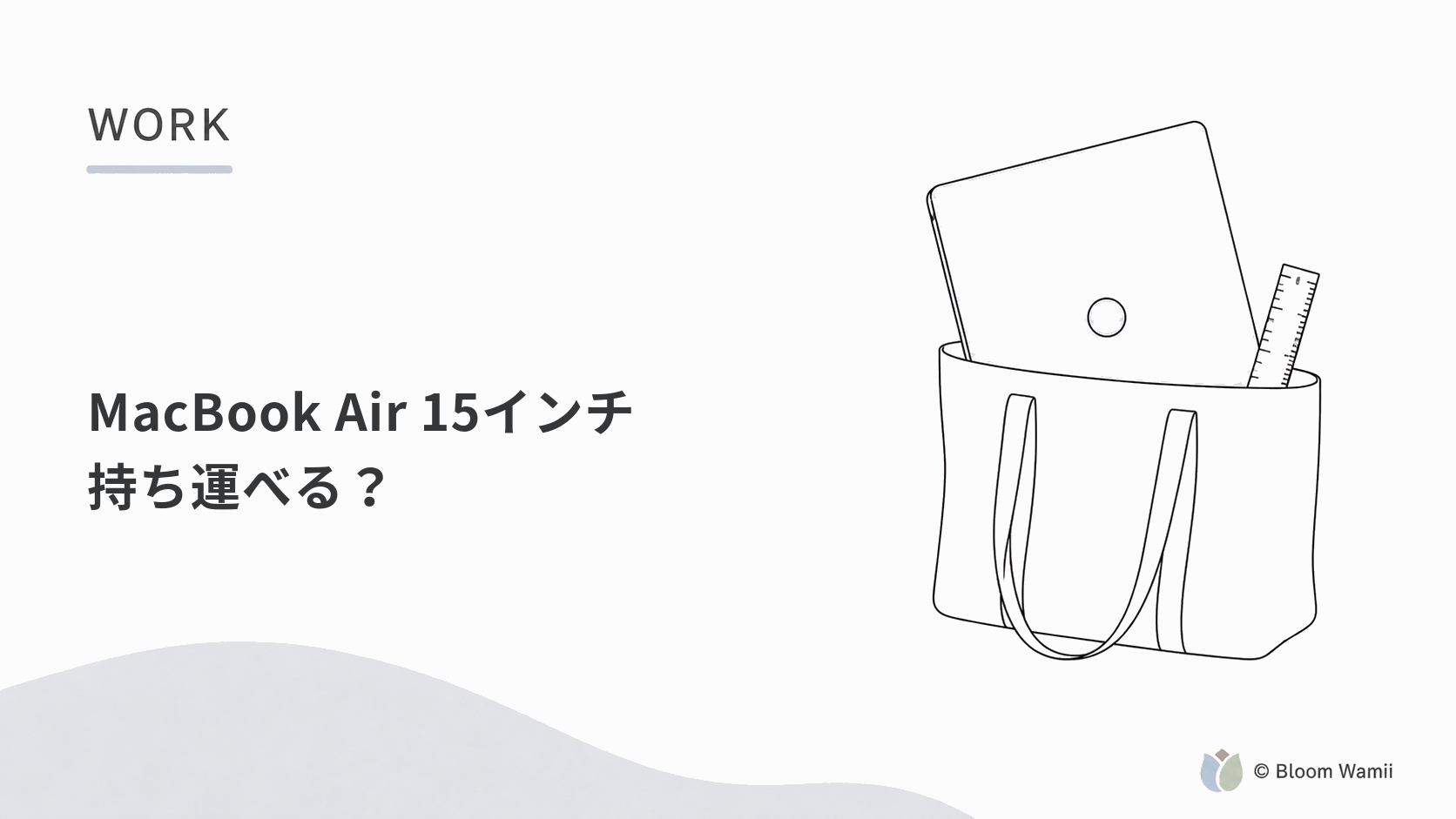
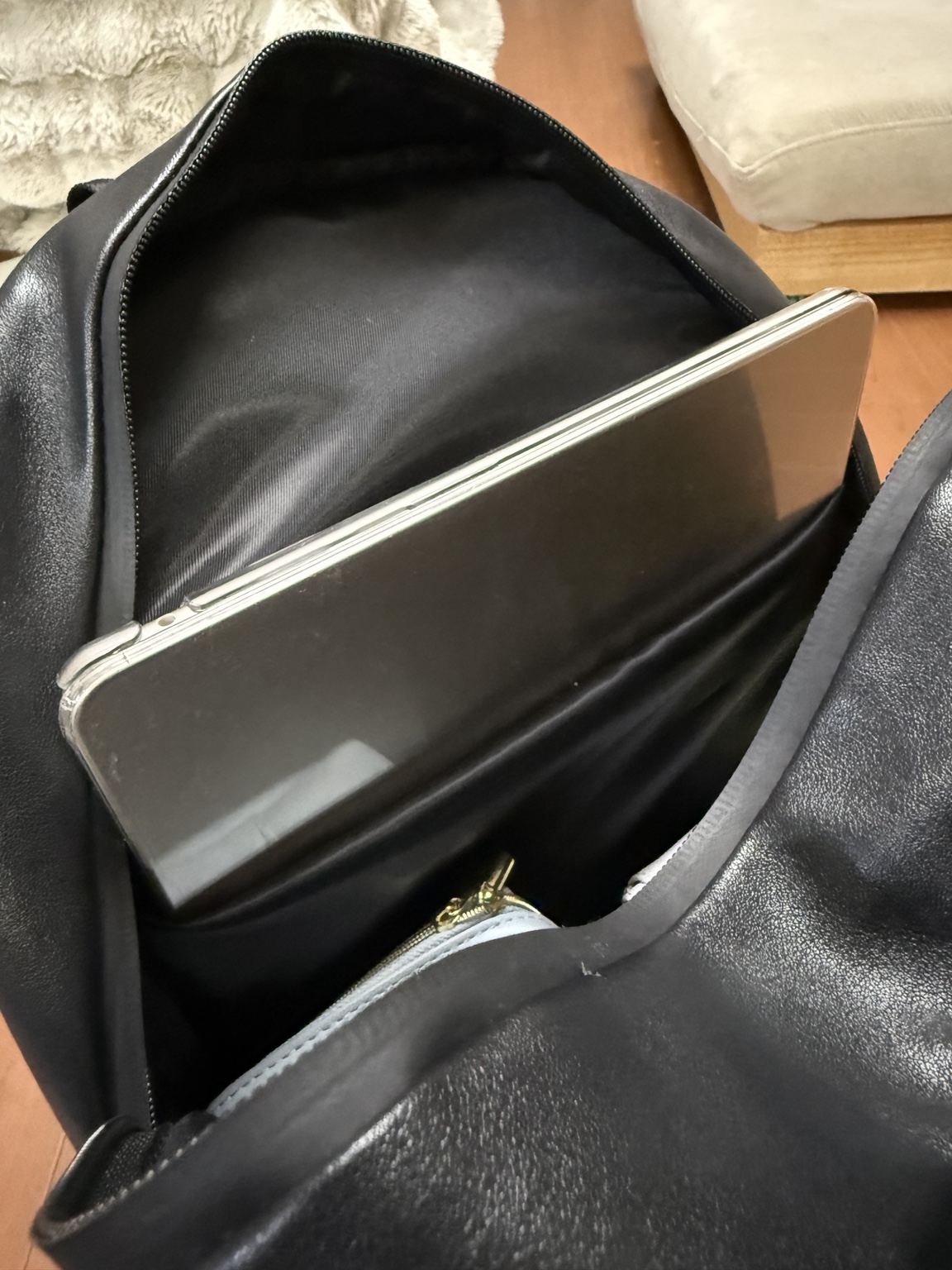
でも、バッグに入れるとやっぱり大きいです。
本体だけならまだいいのですが、実際には他にも荷物があります。
- 財布
- スマホ
- 手帳
- 飲み物
- 子どものもの
- 充電器や変換アダプタ
- マウス
こういう荷物と一緒にMacBook Air 15.3インチを入れると、バッグの中でかなり存在感があります。
ノートパソコンが入るリュックなら入ります。

でも、普段の肩掛けバッグに入れて持ち歩くとなると、肩が重くなりそうだなと感じます。
膝に置いて作業する時も、少し大きくて重く感じます。
私は手が小さい方なので、もう少し小さい方が扱いやすかったかもしれません。
Wammyスペック上は軽くても、家族の荷物と一緒に持つとまた違う。主婦のパソコン選びは、数字だけでは決められないな〜・・
店頭で見ても、家で使うまではサイズ感がわからなかった
買う前に、店頭でもMacBook Airのサイズを見ました。
でも正直、店頭で見ただけではあまりピンときませんでした。
お店で見ると、13インチも15インチもどちらもきれいで、どちらも良さそうに見えます。
机も広いし、まわりもすっきりしているので、15インチでもそこまで大きく感じませんでした。
でも実際に家に置いて、普段のバッグに入れて、生活の中で使ってみると、印象が変わりました。
- 家の机に置いた時の存在感
- バッグに入れた時のかさばり方
- 膝に置いた時の重さ
- 外出先のテーブルで広げた時の大きさ
- マウスも一緒に使う時のスペース
こういうことは、店頭で見るだけではなかなか想像しにくかったです。
店頭で見るサイズ感と、自分の家や外出先で使うサイズ感は、少し違うんだなと思いました。
Wammyお店で見た時は「いけそう」と思ったけど、家に置いたりバッグに入れたりして初めてわかる大きさが‥
主婦ブロガー目線で感じた「持って行く気になるか」問題
MacBook Air 15.3インチを使ってみて、私が一番リアルに感じたのは、重さの数字よりも「持って行く気になるかどうか」でした。
子どもの体操教室の待ち時間に、少しブログを書けたらいいなと思うことがあります。
でも、いざ出かける前になると、少し迷います。
- 今日は持って行こうかな
- でも荷物が重くなるな
- 待ち時間だけならスマホでメモでもいいかな
- 広げる場所はあるけど、少し大げさかな
この「持って行けるけど、持って行く気になるかは別」という感覚は、買う前にはあまり想像できていませんでした。
外出先で作業したいなら、画面の広さだけでなく、バッグに入れた時の大きさや、自分が本当に持ち歩くかどうかも考えた方がいいと思います。
自分時間の作り方については、こちらの記事にも書いています。

外で使うなら、マウスや周辺機器の分も考えたい
MacBook Air 15.3インチは、充電をしっかりしておけば、短時間の外出なら充電器を持っていかなくても大丈夫なことが多いです。
そこは助かります。
ただ、外で作業する時にマウスや変換アダプタも使うなら、その分の荷物や作業スペースも考えておいた方がいいと思いました。
以前、カフェで作業するためにパソコンを持って行ったことがあります。
パソコンを開く場所はありましたが、マウスも使うと少し狭く感じました。
15インチの本体に加えて、マウスや変換アダプタ、飲み物なども置くと、小さめのテーブルでは少し窮屈です。
外で作業したい人は、パソコン本体のサイズだけでなく、マウスを使うのか、ハブを使うのか、どんな場所で広げるのかも考えておくとよさそうです。
家では外部モニターを使うこともある
家でじっくり作業する時は、外部モニターを使うこともあります。
毎回ではありませんが、腰を据えて作業したい時には、外部モニターにつなぐとかなり快適です。
私はMacBookを閉じて使うというより、MacBook本体も開いたまま、画面のひとつとして使っています。

15.3インチあると、MacBook本体の画面もモニターとして十分使いやすいです。
ただ、家で外部モニターを使うことが多いなら、MacBook本体はもう少し小さくてもよかったかもしれません。
家ではモニターにつなぐ。外では小さくて軽いMacBookを持ち出す。
そういう使い方もありだったなと、今は思います。
MacBook Air 15インチで後悔しないために考えたいこと
MacBook Air 15インチで後悔しないためには、買う前に「どこで使うことが多いか」を考えておくといいと思います。
家でじっくり使うことが多いなら、15.3インチはとても快適です。
でも、外に持ち出すことが多いなら、少し慎重に考えた方がいいかもしれません。
- カフェで作業したい
- 子どもの習い事の待ち時間に使いたい
- 通勤バッグに入れて持ち歩きたい
- 膝に置いて使いたい
- 荷物をなるべく軽くしたい
- 肩掛けバッグで持ち歩きたい
こういう人は、小さいサイズも候補に入れて比べた方がいいと思います。
私も次に選ぶなら、13インチなどの小さくて軽いサイズも一度しっかり検討したいです。
MacBook Air 13インチと15インチ、私なら次はどっちを選ぶ?
もし次にMacBook Airを選ぶなら、私は13インチも候補に入れると思います。
15.3インチの画面は快適です。
- 画面分割して作業しやすい
- Canvaで画像を作る時に見やすい
- 調べものをしながら文章を書きやすい
- 家でじっくり作業するには快適
でも、持ち運びのしやすさを考えると、13インチの方が気軽に持ち出せそうです。
特に私の場合、家では外部モニターを使うこともあります。
そう考えると、家ではモニターにつなぐ。外では小さいMacBookを持ち出す。
その方が、自分の使い方には合っていたかもしれません。
画面の広さを優先したい人には15インチ。持ち運びやすさを優先したい人には13インチ。
どちらが正解というより、自分がどこで作業することが多いかで選ぶのが大事だと思いました。
Wammy15インチは快適。でも「ノートパソコンらしく気軽に持ち運びたい」なら、13インチもかなり有力だったな‥
買ってから気づいた、Type-Cハブが必要になる場面
MacBook Airを使うようになってから、Type-C対応のハブも買いました。
私の場合、家にあったマウスとペンタブがUSB-Aタイプだったので、そのままではMacBookに接続できませんでした。
今のパソコンはType-C中心のものも多いので、MacBookだけの話ではないと思います。
ただ、家にある周辺機器をそのまま使いたい場合は、ハブや変換アダプタが必要になることがあります。
- USB-Aタイプのマウス
- ペンタブ
- USBメモリ
- 外付けSSDやハードディスク
- プリンター
- SDカード
- 有線のキーボード
こういうものを使いたい場合、持っている機器の端子を確認しておいた方が安心です。
本体はすっきりしていておしゃれなのですが、実際に使い始めると、周辺機器も少し考える必要がありました。
MacBook本体を買えば全部完結、と思っていると、あとから少し困るかもしれません。
Wammy本体はすっきりしていて好き。でも家にあるマウスやペンタブを使うなら、変換アダプタは必須だったので結局追加購入しました。
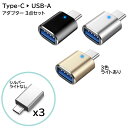
Type-Cハブより、小さい変換アダプタが便利だった
最初はType-Cハブを買いましたが、外に持って行く時は少し面倒に感じることもありました。
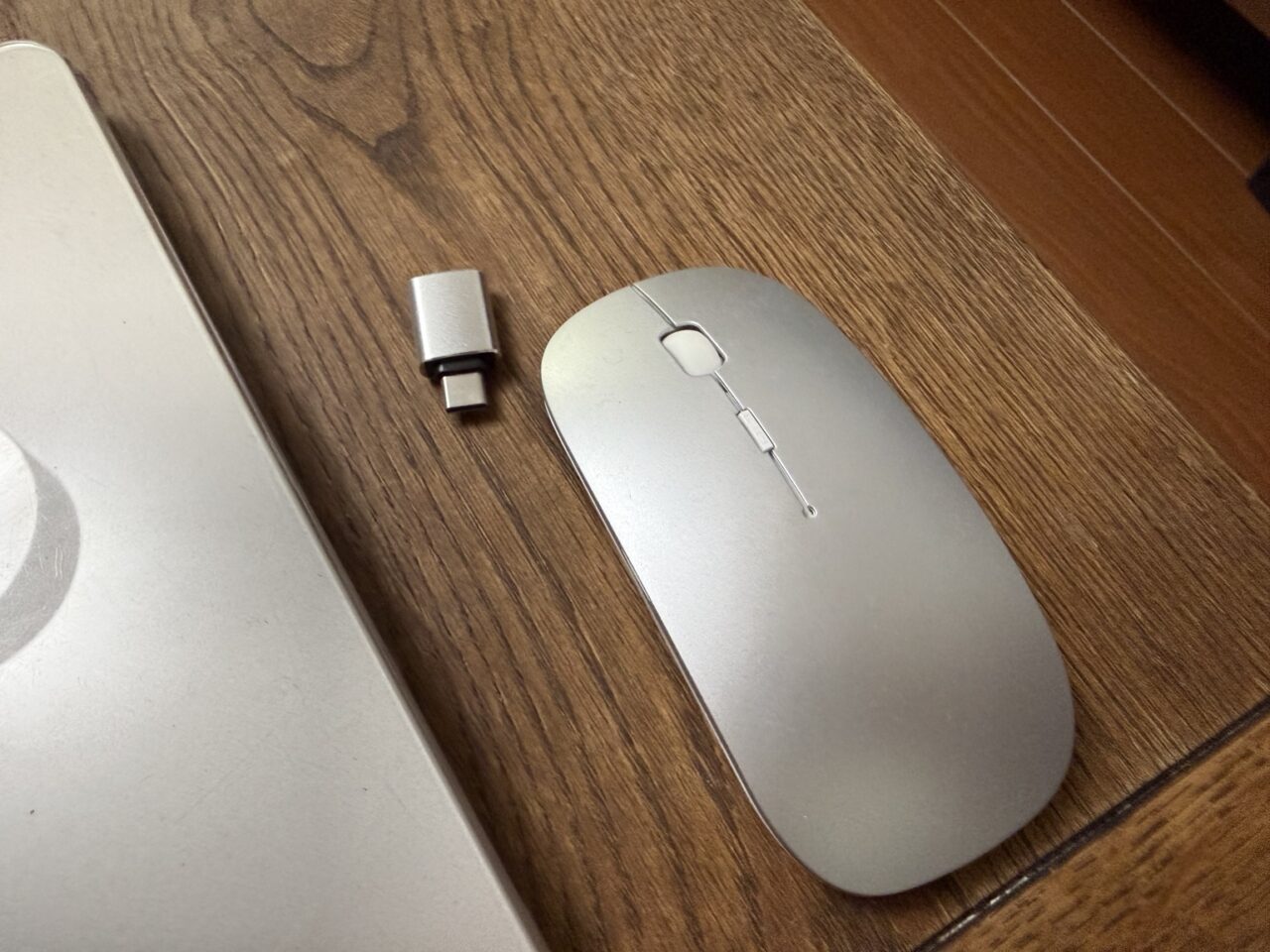
最近は、シンプルな小さい変換アダプタを使うことが増えました。
小さいのでつけたままでも邪魔になりにくく、持ち運びもしやすいです。
認識も今のところ問題なくできています。
家でいろいろな機器をつなぐならハブが便利ですが、マウスなどをひとつつなぐだけなら、小さい変換アダプタでも十分だなと感じました。

外で作業する時は、マウスも持ち運びやすいものを選ぶとかなり楽です。
私が使っているマウスは薄型なので、MacBookと一緒にバッグに入れてもかさばりにくいです。クリック音も静かなので、カフェや待ち時間に少し作業したい時にも使いやすいと感じています。
Bluetooth接続ができるので、ケーブルなしですっきり使えるところも気に入っています。アダプターも付いているので、使う環境に合わせて接続方法を選べるのも便利でした。
MacBook Air 15.3インチは本体だけでも少し大きく感じるので、一緒に持つマウスや変換アダプタは、なるべく薄くて軽いものを選ぶと持ち運びの負担が少なくなると思います。
Wammyハブは便利だけど、外に持ち出すなら小さい変換アダプタの方が気楽だったな
私が実際に使っているマウスと変換アダプタはこちらです。
どちらもMacBookと一緒に使いやすく、外に持ち出す時もかさばりにくいところが気に入っています。
WindowsからMacで戸惑ったところ
私はもともとWindowsに慣れているので、MacBookにして戸惑ったところもあります。
特に慣れなかったのは、このあたりです。
- スクリーンショット
- ファイル管理
- 文字変換
- 英数字入力の感覚
Windowsで当たり前にやっていた操作が、Macでは少し違います。
画像を保存した場所を探したり、ファイルを整理したりする時に、最初は少し戸惑いました。
文字変換の違いも気になりました。
英数字を入力したい時、Windowsの感覚で変換しようとすると少しやりにくく感じることがあります。
先に英数字モードにしておかないと、思ったように入力できないことがあり、そこはまだ少し手間に感じます。
MacBookは見た目もきれいで、動きもなめらかです。
でも、Windowsに慣れている人がいきなりMacに変えると、操作に慣れるまで少し時間がかかると思います。
iPhone連携は便利。でも私はAirDropがあれば十分かも
iPhoneを使っているので、MacBookとの連携は便利です。
特にAirDropはかなり楽です。
- スマホで撮った写真をMacBookに送る
- MacBookで作った画像をスマホに送る
- ブログ用の写真をすぐ移動する
- アイキャッチ画像をスマホで確認する
ケーブルなしでサッと送れるのは、とても助かります。
ただ、私の場合はOneDriveでも同期しているので、AirDrop以外の連携にはそこまで強い必要性は感じていません。
メモや写真、ファイルの同期は、今まで使っていたクラウドサービスでもある程度できています。
なので、iPhoneを使っているからMacBook一択というより、
- AirDropが便利
- iPhoneとの相性はいい
- でも自分が何を同期したいかによる
という感じです。
WindowsやAndroidを使っている人が、無理にMacBookにする必要はないと思います。
容量やメモリは、私の使い方では余裕だった
容量やメモリについても、買う前に気になる人は多いと思います。
私の使い方では、今のところ容量は余裕があります。
- ブログを書く
- Canvaで画像を作る
- 写真を扱う
- 調べものをする
- 簡単な動画編集をする
このくらいの使い方なら、困る場面はあまりありません。
メモリも、普段使いでは特に気になっていません。
Adobeの動画編集ソフトを使った時も、私の使い方では余裕があると感じました。
もちろん、本格的に動画編集をたくさんする人や、大きなデータを扱う人は、必要な容量やメモリをしっかり確認した方がいいと思います。
でも、ブログ作業や普段使いが中心なら、私の場合はそこまで不安はありませんでした。
ブログ以外の普段使いではどう?
私はMacBook Airをブログ作業だけでなく、普段の生活の中でも使っています。
- 調べもの
- 写真整理
- PDFの確認
- 子どもの学校関係の書類確認
- 家計やメモの整理
- Canvaでちょっとした画像作成
スマホでもできることは多いですが、パソコンの方が見やすいこともあります。
画面が広いので、一覧で確認したい時や、文字をたくさん入力したい時には便利です。
ブログ専用というより、家の中でいろいろな作業に使う一台という感じです。
家事や育児の合間にブログ時間を作る話は、こちらの記事にもつながります。

Switchの画像保存は少し手間に感じた
少し細かい話ですが、Switchの画像をMacBookに保存する時に、少し手間だと感じたこともあります。
有線でつないでも、そのまますぐ画像を保存できるわけではなく、アプリを入れる必要がありました。
私はSDカードを使っていなかったので、そこが少し面倒に感じました。
Windowsなら有線だけでいけたらしいので、そこは少し違うんだなと思いました。
今はSwitch2を買ってから、スマホに画像をすぐ送れるようになったので、この不便さは解消されています。
あつ森やゲームのスクリーンショットをブログに使いたい人は、画像の移動方法も少し確認しておくと安心です。
あつ森の記事も、スクリーンショットを使うことが多いです。

それでも、MacBookは使っていて気分が上がる
不便なところや慣れないところもあります。
- 持ち運びには少し大きい
- Windowsと操作が違う
- USB-Aの機器には変換アダプタが必要
- ファイル管理や文字変換に少し戸惑う
それでも、MacBook Airは使っていて気分が上がります。
- 開いた時の「ジャーン」という音
- ウィンドウが閉じる時の、ヒュッとした挙動
- 画面のきれいさ
- 本体のすっきりしたデザイン
- 蓋にあるAppleマーク
そういう小さなところに、使っていてうれしくなる感じがあります。
スペックだけで選ぶなら、他のパソコンでもよかったのかもしれません。
でも、毎日使うものだから、開いた時に少しテンションが上がることも大事だなと思いました。
Wammy便利さだけじゃなくて、開いた時にちょっと気分が上がる。そこはMacBookにしてよかったところです。
MacBook Air 15.3インチが向いている人
実際に使ってみて、MacBook Air 15.3インチが向いているのは、こんな人だと思いました。
- 家でじっくり作業することが多い人
- ブログや文章作成をよくする人
- 調べものをしながら作業したい人
- Canvaなどで画像作成をする人
- 画面分割して二画面のように使いたい人
- 外に持ち出すより、家で使う時間の方が長い人
こういう人には、15.3インチの画面の広さはかなり使いやすいと思います。
ノートパソコンだけで作業することが多いなら、画面が広いメリットをしっかり感じられると思います。
小さいサイズも検討した方がいい人
反対に、こんな人は小さいサイズも検討した方がいいと思います。
- 外に持ち歩くことが多い人
- カフェや待ち時間に気軽に作業したい人
- 荷物をなるべく軽くしたい人
- 普段のバッグに入れて持ち運びたい人
- 家では外部モニターを使うことが多い人
- 手が小さく、大きい端末が少し扱いにくい人
私の場合、家で使う時は快適です。
でも、外に持っていこうとすると少し迷います。
この「持っていくか迷う」という感覚があるなら、もう少し小さいサイズの方が合っていた可能性もあるなと思いました。
まとめ:15.3インチは快適。でも持ち運び重視なら慎重に
MacBook Air 15.3インチを使ってみて、画面の広さは本当に快適だと感じています。
- ブログを書きながら調べものがしやすい
- 画面分割して二画面のように使いやすい
- Canvaでアイキャッチを作る時に見やすい
- 家でじっくり作業するには快適
- 画面がきれいで、使っていて気分が上がる
一方で、持ち運びには少し大きくて、バッグに入れるとかさばります。
- 子どもの習い事の待ち時間に持って行くか迷う
- 肩掛けバッグだと重く感じそう
- 膝に置くと大きく感じる
- カフェでマウスを使うと少し狭い
- 家で外部モニターを使うなら、小さいサイズでもよかったかもしれない
15.3インチが失敗だったわけではありません。
画面が広いからこそ、ブログ作業や画像作成はとても快適です。
でも、ノートパソコンの良さは、持ち運びやすさにもあります。
MacBook Air 15インチを選ぶ時は、
- 大きい画面で作業したいのか
- 気軽に持ち運びたいのか
- 家で外部モニターを使うのか
- 手持ちのマウスやペンタブをそのまま使いたいのか
- 13インチと15インチ、どちらが自分の生活に合うのか
このあたりを考えてから選ぶと、後悔しにくいと思います。
私にとってMacBook Air 15.3インチは、画面が広くて作業しやすい、でも持ち運びには少し大きい一台でした。
ブログを続ける中で、作業環境を整えることも大事ですが、無理なく続けられる形を選ぶことも大事だなと思っています。
ブログや暮らしの時間の作り方については、こちらの記事もよかったら読んでみてください。