今の気分に近い記事を選ぶ


今の気分に近い記事を選ぶ

OneDriveからGoogle Oneへ、家族の写真の保存先を移しているところです。
家族で容量を共有する設定にもてこずりましたが、写真をどこに残して、どこから見るかも、少し考えることになりました。
今のわが家は、普段の写真は各自のGoogleフォトへ。家族で見たい写真は、SSDと夫婦共有アカウントへという形にしています。
まだ移行の途中ですが、今回は、写真の残し方と、iPhoneから削除するときに気づいたことをまとめておきます。
Google Oneで容量を共有しても、それぞれのGoogleフォトの写真が、自動で家族に見えるわけではありません。容量の共有と、写真の共有は別なんですね。
わが家では、保存先をこんなふうに分けています。
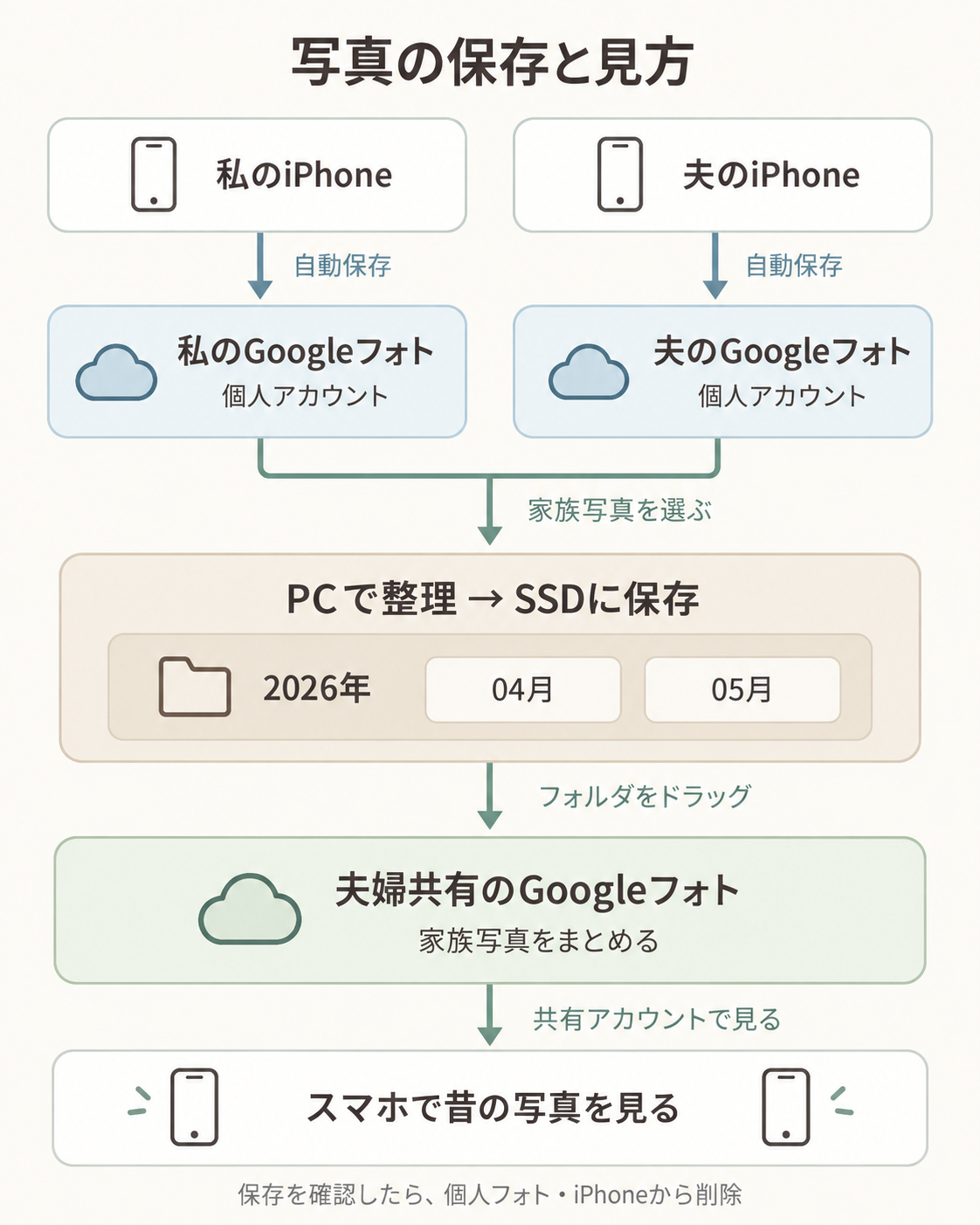
iPhoneで撮った写真は、私と夫それぞれの個人アカウントへ。仕事や趣味の写真まで、全部を家族用に集めたいわけではありません。子どもたちのスマホ写真も、それぞれのアカウントで保存する予定です。
 Wamii
Wamii家族でも、写真を全部お互いに見せたいわけじゃないしね。
夫婦共有アカウントは、私と夫が2人で使っている1つのアカウントです。共有アルバムを作るというより、家族写真を保存するアカウント自体を分ける、わが家での使い方です。
家族で残しておきたい写真は、PCで整理して、外付けSSDに保存しています。
SSDの中は、年のフォルダの中に、月ごとのフォルダを入れる形です。たとえば「2026年」の中に「04月」「05月」といったフォルダを作っています。
フォルダは月別ですが、整理する作業まで毎月きっちり、とはたぶんいきません。半年に1回くらい、まとめてできたらいいなと思っています。
クラウドを変えるときの移行に思ったより手間がかかったので、手元にも写真を残しておきたい。SSDは、そのためのバックアップです。
PCで夫婦共有アカウントのGoogleフォトを開き、SSDに追加した新しい月別フォルダの写真をアップロードしています。昔の家族写真も、このアカウントへ移しているところです。
ただ、SSDのフォルダ構成が、そのままGoogleフォトに再現されるわけではありません。年・月のフォルダは、手元で整理するための分け方です。
スマホで昔の写真を見たいときは、Googleフォトを夫婦共有アカウントに切り替えます。私も夫も、そこを開けば家族写真を見られる。そのたびにSSDをつながなくていいのが便利です。
 Wamii
Wamii「あのころの写真ある?」ってなったとき、スマホですぐ見たい。
最初は、共有側に保存した家族写真を、個人のGoogleフォトから削除して、共有側へまとめるつもりでした。
でも、保存を確認して、同じ写真を選んで、個人側から削除して……と、毎回やることが増えるのも、ちょっと面倒です。
なので、今は個人のGoogleフォトの写真も、そのまま残すことにしました。共有側には家族で見たい写真をまとめ、SSDにも残します。
別々のアカウントにコピーを残すので、その分、保存容量は使います。容量が足りなくなったら、そのときに整理やプランを考えることにして、今は手間を減らしたいです。
夫のiPhoneでGoogleフォトアプリから写真を削除すると、iPhoneの写真アプリからも消えました。「Googleフォトの中だけ消す」という操作ではなかったんですね。
Googleフォトへのバックアップが終わったら、基本はこの二択で考えることにしました。先に、残したいアカウントへバックアップできているかを確認します。
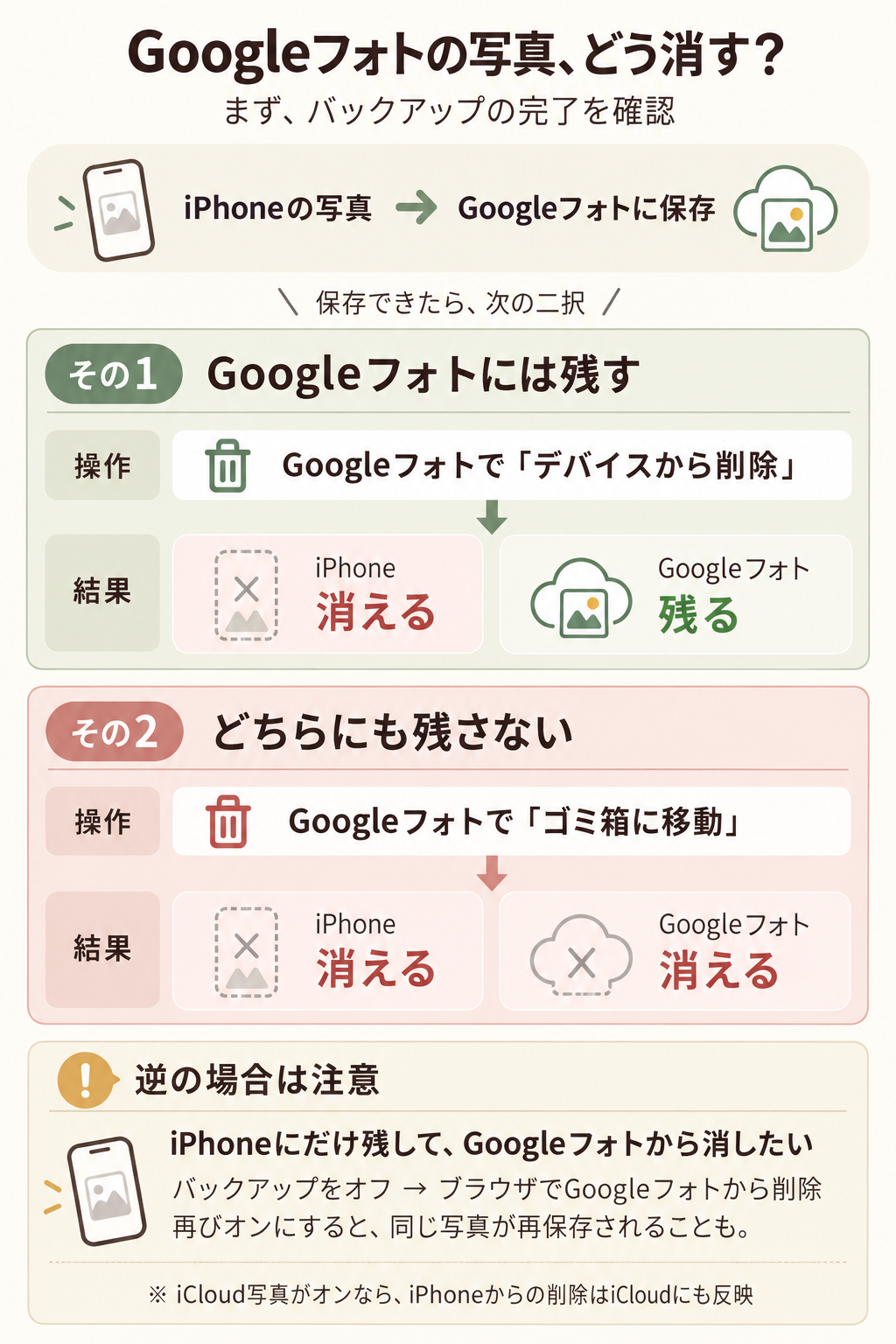
「デバイスから削除」した写真も、ネットにつながっていればGoogleフォトアプリで見られます。アプリに表示される写真が、必ずiPhone本体にも残っているわけではないんですね。
バックアップ済みの写真をまとめて端末から減らすなら、Googleフォトの「このデバイスの空き容量を増やす」を使う方法もあります。Googleフォトに残しながら、削除できる写真をまとめて確認できます。
実際にiPhoneの容量を空けるには、Appleの写真アプリの「最近削除した項目」からも削除する必要があります。完全な削除になるので、GoogleフォトやSSDに必要な写真が残っていることを確認してから進めます。
iCloud写真を使っている場合も注意。iPhoneの写真ライブラリから削除すると、iCloudと、同じApple AccountでiCloud写真を同期しているほかの端末にも削除が反映されます。
この場合は、Googleフォトアプリで普通にゴミ箱へ入れないよう注意が必要です。
公式では、写真を残したいすべての端末でバックアップをオフにし、ブラウザ版のGoogleフォトから削除する方法が案内されています。
その後バックアップを再びオンにすると、写真が再アップロードされたり、端末側の写真が削除されたりする場合があります。この方法では、バックアップをオフのままにしておく必要があります。詳しい条件と手順は、操作前に公式ヘルプで確認してください。
わが家は自動バックアップを続けたいので、今のところは、上の二択で整理していくつもりです。
Googleフォトの削除と、端末だけに写真を残す方法
Googleフォトで端末の空き容量を増やす方法
iCloud写真で削除した場合の動作
私が使っていたOneDriveでは、年・月のフォルダから写真を探す使い方が中心でした。
でも、あとから欲しくなるのは、「何年何月の写真」というより、「あのときの、あの子の写真」なんですよね。何月だったかは覚えていないけれど、誰と何をしていたかは、なんとなく覚えている。
Googleフォトでは、人物や写っているものなどから写真を探せます。SSDは年月のフォルダで残し、スマホでは検索も使ってみようと思っています。
ただ、調べ直すとOneDriveにも写真の検索機能がありました。私は、よく知らないまま使っていたのかもしれません。検索できることだけで、Googleフォトの方がよいとは言い切れないなと思いました。
Googleフォトの写真検索について
OneDriveの写真検索について
写真をきれいに整理したい気持ちはあるけれど、毎回、保存して、確認して、重複を消して……までは、たぶん続きません。
今は個人側にも写真を残して、家族写真はSSDと共有側にも保存する。容量に少し余裕があるうちは、このくらいで使ってみることにしました。
昔の写真の移行は、まだ続いています。年ごと、月ごとに、少しずつ進めていこうと思います。
Google Oneのファミリー共有で、以前のFamily Linkにてこずった話はこちらです。
OneDriveから保存先を見直し始めたころの話は、こちらに書いています。