今の気分に近い記事を選ぶ


今の気分に近い記事を選ぶ

最近、仕事でのミスが続いています。
気をつけているつもりなのに、また間違える。
ミスの種類もいろいろで、なかなか思うように減りません。
特に申し訳ないのは、私のミスが原因で、仕事を教えてくれている人まで上の人から指摘されてしまうこと。
今は繁忙期なので、社員の人たちの手間を増やしてしまうことにも申し訳なさがあります。
さすがに最近は、このままだと信用を失ってしまうんじゃないかという危機感もあります。
だから、できることは改善したい。
今回は、私が仕事のミスを減らすためにしていることと、これから改善したいことを整理してみました。
今、私が意識しているのは次の6つです。
どれも特別な方法ではありません。
それでも、覚えておこうとするより、確認できる仕組みを作っておく方が、私には合っていると思います。
私が仕事でよく使っているのが、MicrosoftのOneNoteです。
私の場合、使い方は大きく2つに分けています。
月ごとにセクションを作って、その中に1日ごとのページを作っています。
その日のページには、やることと、必要な資料や業務へのリンクを貼り付けます。
終わったタスクにはチェックを入れる。
これだけでも、今何をしていて、何が終わっているのかを確認しやすくなります。
別の仕事が途中で入っても、元の作業に戻りやすいのが便利です。
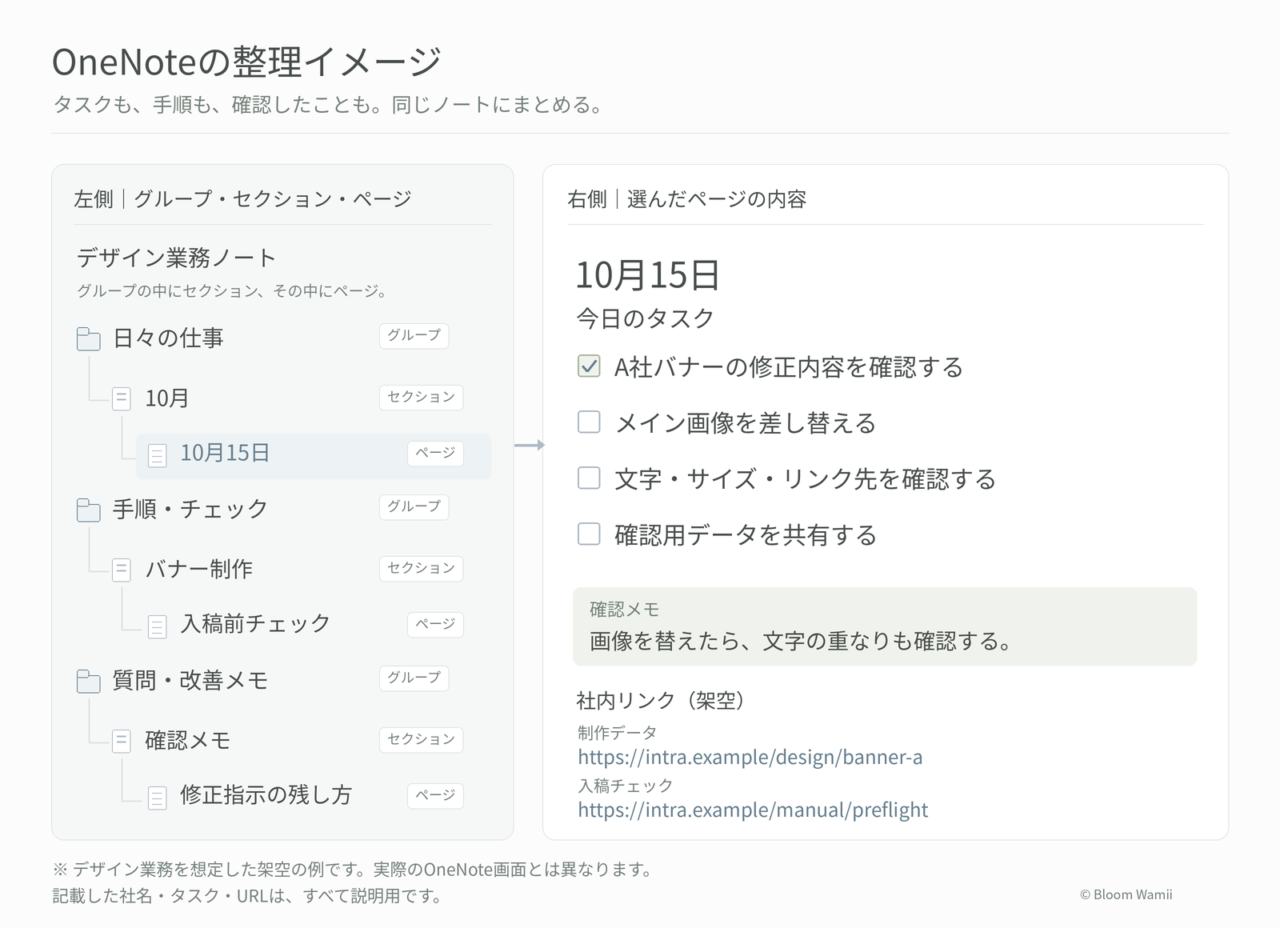
毎日のタスクとは別に、業務内容ごとのセクションも作っています。
業務の順番に番号を振り、セクショングループで整理しています。
各ページにまとめているのは、こんな内容です。
新しく教わったことや、指摘されたことも追加していきます。
何でも覚えておこうとするより、必要な時にすぐ確認できる場所がある方が安心です。
全部、頭の中に置いておくのは大変だよね。
 Wamii
Wamii覚えるより、すぐ確認できる場所を作っておきたい。OneNoteはそれがしやすくて便利です。
基本的な使い方は、Microsoft公式のOneNoteガイドでも確認できます。
これは、最近の私が特に改善したいところです。
作業中に「あ、これ確認しなきゃ」と思うと、すぐに聞いてしまうことがあります。
でも、聞きたいことを整理しないまま質問すると、相手も答えにくいですよね。
これからは、質問する前に次の3つを整理するようにしたいです。
確認すること自体は大切。
でも、焦って聞くのではなく、少し落ち着いてから聞く。
今はそれを意識していきたいと思っています。
質問や確認の仕方については、こちらの記事にも書いています。

今の職場は繁忙期なので、社員の人たちも忙しそうです。
何度も質問するのは、やっぱり気が引けます。
でも、確認を省いたことで、最後にもっと大きな手戻りが発生する可能性もあります。
そうなれば、結局もっと時間を取らせてしまいます。
だから、相手の仕事をいったん止めてしまうことになっても、必要な確認は省かないようにしたいです。
もちろん、自分で調べられることは調べる。
聞きたいことを整理して、何を判断してほしいのか伝える。
そのうえで、必要なことは確認する。
成果品の精度を上げるためにも、大切にしたいところです。
忙しそうだと、聞くのもためらうよね。
Wamiiそれでも、必要な確認は省かないようにしたい。
以前、デザインの仕事をしていた時は、できるだけ納期の2日前には一通り仕上げるようにしていました。
そして、前日にもう一度確認する。
そうすると、作っている時には気づかなかった間違いや、ちょっとした違和感が結構見つかるんです。
今の仕事でも、できれば完成してすぐ提出するのではなく、一日置いてから見直したいと思っています。
ただ、納期や仕事の進み方によっては難しいこともあります。
毎回できるわけではないけれど、時間を置いて確認することの大切さは、以前の仕事から感じています。
仕事の成果品は、精度が大切です。
自分で何度も見直していても、同じところを見落とすことがあります。
だから、他の人に確認してもらうことも大切だと思っています。
AIを使って文章の不自然なところや確認項目を洗い出すのも、一つの方法です。
ただし、AIも間違えるので、最終的には人の確認が必要です。
会社の情報を入力する時には、社内ルールや機密情報にも気をつけたいところ。
何でも一人で抱え込まず、使える方法を組み合わせていきたいです。
私は、周りから何でもできる人だと思われたいわけではありません。
今までの経験上、「この人なら任せて安心」と思われることが、一番しんどかったからです。
仕事をどんどん任されるようになるし、周りもあまり心配しなくなる。
本当は余裕がなくても、気づいてもらえないことがあります。
確認も、だんだん簡単になっていきます。
信頼してもらえているのはありがたいけれど、確認する機会が減れば、その分リスクも増えると思っています。
だから、自分にもできないことや、間違えることがあると知っていてもらう方が、私は気持ちが楽です。
もちろん、信用を失ってもいいわけではありません。
自分でできる対策は続けながら、不安なところは「ここを確認してほしいです」と伝える。
余裕がない時には、それも自分から伝える。
何でも一人で完璧にできる人になるよりも、周りと協力して仕事を進められる人になりたいと思っています。
任せてもらえるのも、楽じゃないんだね。
 Wamii
Wamiiうん。今は教わることが多いけど、前は任されすぎてしんどい時もあったんだよね‥
チェックリストを作る。
タスクを整理する。
わからないことは確認する。
それでも、ミスは起きます。
もちろん、だから仕方ないと開き直りたいわけではありません。
間違えたら原因を考えて、できる対策をする。
そこは続けていきたいです。
でも、失敗を気にしすぎて余裕をなくしてしまうと、かえって別のミスにつながる気もしています。
今はまだ、うまくできていないことも多いです。
それでも、少しずつ自分に合った仕事の進め方を見つけていきたいと思っています。
ミスをした後の気持ちや、人との接し方については、こちらの記事にまとめました。