今の気分に近い記事を選ぶ


今の気分に近い記事を選ぶ

うちのテレビは、もう結構古いです。
壊れているわけではないし、普通にテレビを見る分には困っていません。
でも、今のテレビみたいに最初からYouTubeやPrime Videoが入っているわけではなくて。
子どもが動画を見るときは、スマホやタブレットを使うこともありました。
そのうち、
「そろそろテレビを買い替えた方がいいのかな」
と思うようになりました。
でも、新しいテレビって安くない。
それに、テレビ自体はまだ使えるのに、動画を見るためだけに買い替えるのもなんだかなあ、という気持ちもありました。
そんなときに使い始めたのが、Fire TV Stickでした。
正直、使ってみて最初に思ったのは、
「え、これだけでいいの?」
でした。
古いテレビなのに、YouTubeもPrime Videoも普通に見られる。
しかも、思っていたより動きも軽い。
今では使っている人も多いものだと思いますが、わが家では結構、
 Wamii
おお、すごい!これでテレビ買わなくていいじゃん。
となりました。
この記事では、4人の子どもを育ててきたわが家で、Fire TV Stickを使って便利だったこと、古いテレビで使うときに困ったこと、購入前に確認しておきたいことをまとめます。
Fire TV Stickは、テレビのHDMI端子につないでWi-Fiを設定すると、対応している動画配信サービスなどをテレビで見られるようになる機器です。
わが家のテレビは4K対応ではありません。
それでもFire TV Stickをつけただけで、Prime VideoやYouTubeなどをテレビ画面で見られるようになりました。
それまでは、子どもが動画を見るときにスマホやタブレットを使うこともありました。
スマホを渡すと、その間は自分が使えません。
タブレットも便利だけど、気づくとかなり近い距離で見ていたりします。
テレビなら、リビングで少し離れて見られる。
それだけのことなんだけど、これが思っていた以上にラクでした。
親も夜に映画やドラマを見られるし、子どももテレビで好きな動画を見られる。
DVDを借りに行ったり、返却期限を気にしたりすることもありません。
リモコンを押せばすぐ見られる。
使う前はそこまで大きな違いだと思っていなかったけど、この手軽さは結構大きかったです。
子どもが寝たあとに少し好きなことをする時間も、前より作りやすくなりました。
子育て中の「自分の時間」については、こちらの記事にも書いています。

わが家が購入したのは、Fire TV Stick 4K Maxです。
テレビ自体は4Kではありません。
4Kではないテレビなら、通常モデルでも十分な人はいると思います。
わが家は、リモコンの反応やアプリの切り替えが重くなりにくい方がいいなと思って、少し上のモデルを選びました。
実際に使っていて、動画が止まって困ることはほとんどありません。
起動も早いし、リモコンを押したときの反応もスムーズです。
古いテレビなのに、Fire TV Stickをつけただけで急に今っぽくなった感じがして。
ちょっと感動しました。
 Wamii
動画も心なしか、地デジよりきれいに見える気がします。

それは気のせいかもしれないけどね。
ただ、今から買うなら、私が買ったものと同じ機種を選ぶ必要はないと思っています。
Fire TVシリーズは機種が変わることもありますし、価格も変わります。
テレビの画質や使い方によって必要なモデルも違うので、購入するときにその時点の商品内容を確認するのがよさそうです。
わが家が購入したものはこちらです。


Fire TV Stickを使う前は、
「設定めんどくさそうだな」
と思っていました。
でも、実際にやったことは、テレビのHDMI端子にFire TV Stickをつないで、Wi-Fiを設定すること。
画面に出てくる案内に沿って進めたら使えるようになったので、思っていたよりずっと簡単でした。
ただし、古いテレビで使う場合、確認しておいた方がいいことがあります。
そのひとつが、HDMI端子の数です。
わが家はここで少し困りました。
わが家のテレビには、HDMI端子があまりありません。
ひとつはブルーレイプレイヤー。
もうひとつを、Nintendo SwitchとFire TV Stickで使っていました。
つまり、Switchを使うときはSwitch。
Fire TV Stickを見るときはFire TV Stick。
そのたびにコードを抜いて、また挿して。
最初は「まあこれくらいいいか」と思っていたんです。

でも、何度も抜き挿ししているうちに、Fire TV Stickの接触が悪くなってしまいました。
テレビの後ろで本体が垂れ下がるような状態にもなっていて、そのうちPrime Videoが映らなくなりました。
そこでまた、
「やっぱりテレビが古すぎるのかな。とうとう買い替え?」
と思ったのですが。
調べたら、HDMI切換器というものがありました。
さっそくHDMI切換器を買ってみました。
これが、思っていた以上に便利でした。

複数の機器をつないでおいて、使いたいものを切り替えられます。
Fire TV Stickを見るたびにコードを挿す。
Switchをするときにまた抜く。
そういう作業をしなくてよくなりました。
 Wamii
もっと早く知っていればよかった……。
Fire TV Stickだけなら問題にならなかったのですが、ゲーム機やブルーレイプレイヤーなども使うわが家では、HDMI端子の数は結構大事でした。
最近はSwitch 2もテレビやモニターにつないで遊んでいるので、画面まわりの端子は以前より気にするようになりました。
Switch 2をテレビにつないであつ森を遊んだときの感想はこちらに書いています。
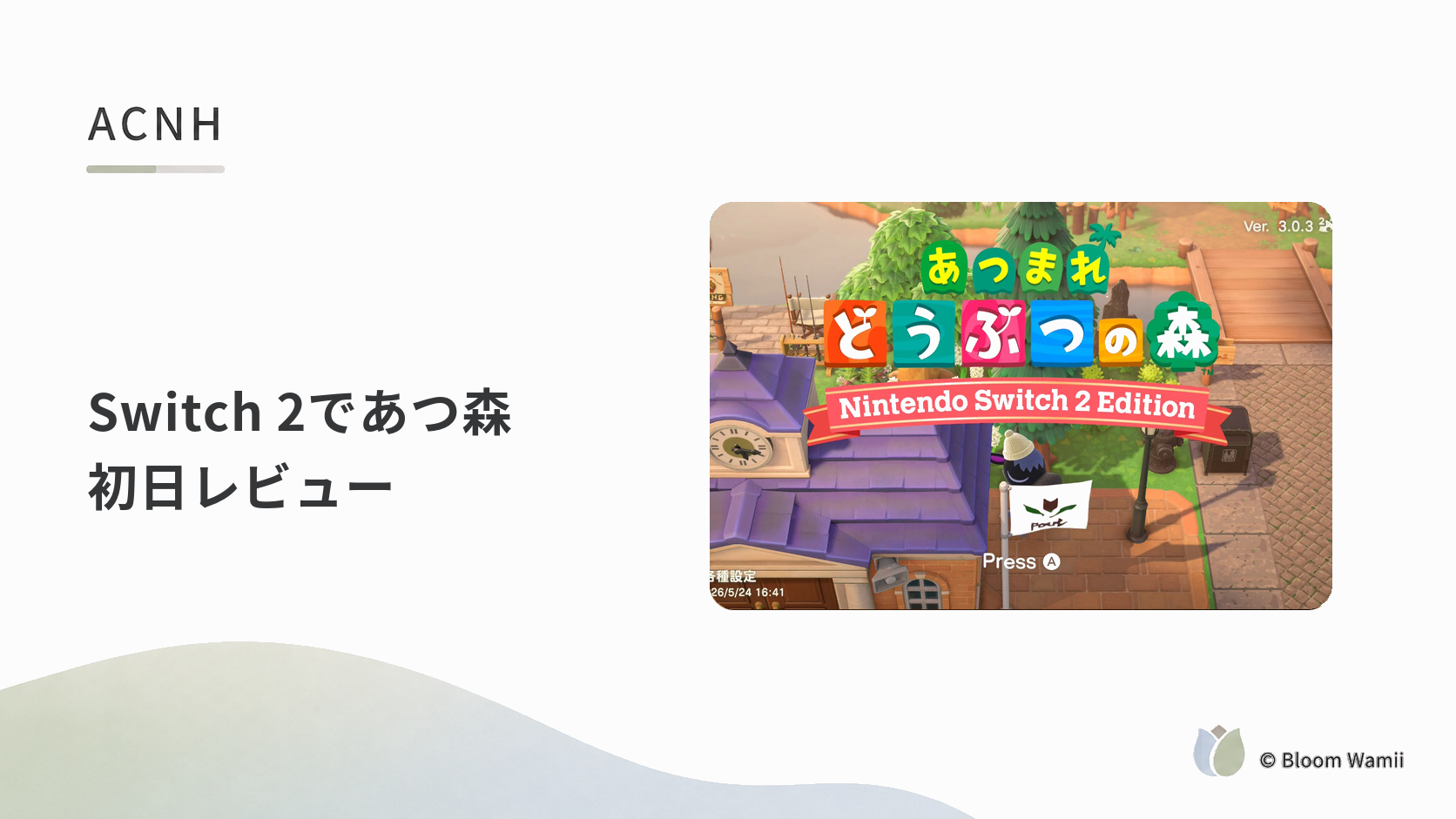
古いテレビをそのまま使いたい人は、Fire TV Stickを買う前にHDMI端子を一度見ておくといいと思います。
わが家が使ったHDMI切換器はこちらです。

Fire TV Stickにはいろいろな機能があります。
でも、実際に生活の中で「これ便利だな」と感じたのは、もっと単純なことでした。
これはかなり大きかったです。
YouTubeやPrime Videoをテレビで見られるので、子どもにスマホを渡さなくてもよくなりました。
タブレットより画面も大きいし、リビングで見ているので、なんとなくこちらからも様子が分かります。
もちろん動画の見すぎは気になります。
それでも、夕飯を作っているとき。
ちょっと静かにしていてほしいとき。
体調が悪くて、今日はあまり動けないというとき。
動画に助けてもらう日もありました。
私は「動画はなるべく見せない」より、使えるものには助けてもらう方だったと思います。
そういう意味でも、テレビですぐ見られるのは便利でした。
Fire TV Stickはリモコンで操作できます。

ホーム画面からYouTubeを開いたり、Prime Videoを開いたり。
慣れてくると、子どもも自分で操作していました。
わが家ではYouTubeやPrime Videoのほか、NHKプラスなども使っています。
スマホから毎回操作したり、何かをつなぎ直したりしなくても、リモコンだけで完結する。
これが地味にラクです。
音声検索が使えるのも便利でした。
作品名を一文字ずつ入力するのって結構面倒なので、声で探せるだけでもかなり早いです。
使う前は、
Fire TV Stick=Amazonプライムを見るもの
くらいの認識でした。
でも実際は、対応しているアプリを入れれば、YouTubeやNetflix、Huluなど、いろいろな動画配信サービスを使えます。
サービスによっては別途契約が必要です。

家族で見たいものが違っても、ひとつのテレビで使えるのも便利でした。
わが家の場合、中学生と高校生はPrime Videoでアニメを見ることが多いです。
小学生の娘は、やっぱりYouTubeを見ることが多め。
夫はドラマや映画を見ることが多くて、私は正直、映画やドラマをそこまでたくさん見る方ではありません。
私が見るなら映画かな、くらいです。
それでも、家族それぞれ見たいものが違っても、リビングのテレビで使えるのは便利でした。
昔みたいにレンタルDVDを借りに行かなくても、Prime Videoだけで見られるものも結構あります。
もちろん、見たい作品が全部無料で見られるわけではありません。
でも、追加料金なしで見られる作品の中から「今日はこれでいいか」と選べるだけでも、わが家には十分ありがたかったです。
今考えるとFire TV Stickでは普通のことなんですが、最初は、
Wamiiこんなにいろいろ入れられるんだね。
と、ちょっと驚きました。
わが家ではAmazonプライムも普段から使っています。
Fire TV Stickと一緒に使うなら、Amazonプライムでできることも確認してみてください。
Fire TV Stickを使っていて、あとから思ったのですが、使い道はリビングのテレビだけではありません。
HDMI入力があり、Fire TV Stickを接続できる画面なら、家に余っているテレビなどでも使えます。
「新しいテレビを買うほどではないけど、動画を見られる画面がもうひとつ欲しい」
みたいなときにも使えます。
家に使っていないテレビがあるなら、Fire TV Stickをつけることで、また使い道ができるかもしれません。
Fire TV Stickは、HDMI入力のあるPCモニターでも使える場合があります。
最近、わが家でもSwitch 2と在宅仕事用にPCモニターを購入したので、
「そういえば、これモニターにつないでも見られるんじゃない?」
と思いました。
テレビじゃなくても、動画を見るための画面として使えるんですよね。
ただし、モニターの場合は音の出し方を確認しておいた方がいいです。
スピーカー内蔵のモニターなら音を出せるものもありますが、スピーカーがないモニターの場合は、別に音を出す方法を考える必要があります。
私が最近購入したDell S2426HSは、Switch 2と在宅仕事の両方で使うために選んだモニターです。
スピーカー内蔵や端子についても、実際に使った感想をこちらにまとめています。
わが家ではかなり便利に使っていますが、買ってから「使えなかった」となるのは困るので、事前にいくつか確認しておくと安心です。
特に古いテレビの場合は、わが家のようにHDMI端子が足りない問題が起きるかもしれません。
ゲーム機やブルーレイプレイヤーなども使っている場合は、一度テレビの後ろを見てみるといいと思います。
Fire TV Stickを買う前は、
古いテレビだから仕方ない。
動画を見るなら、そろそろ新しいテレビに買い替えた方がいいのかな。
と思っていました。
でも、実際にFire TV Stickを使ってみたら、
わが家にはこれで十分でした。
もちろんテレビそのものの画質や音質を良くしたいなら、新しいテレビを買う意味はあると思います。
テレビが壊れていたら、当然買い替えも必要です。
でも、テレビはまだ普通に映る。
ただYouTubeや動画配信サービスが使えない。
というだけなら、すぐにテレビを買い替えなくてもいいんだなと思いました。
今ではFire TV Stickがある状態が普通になっていて、特別なものという感じもしません。
でも、それって逆に、ちゃんと生活に馴染んだということなのかもしれません。
子どもが動画を見るときにも、親が映画やドラマを見たいときにも、リビングのテレビで普通に使っています。
4人の子どもを育ててきて、家族の暮らし方もずいぶん変わりました。
それでも今も使っているものなので、わが家にとっては結構長く使える買い物になりました。
Fire TV Stickを使ってみて、一番よかったのは、
まだ使えるテレビを、そのまま使い続けられたこと
でした。
どれもひとつひとつは小さいことですが、毎日使うものなので結構違いました。
Fire TV Stick自体は、もう珍しいものではないのかもしれません。
それでも私は使い始めたとき、
「こんなに簡単に古いテレビが便利になるんだ」
と普通に驚きました。
テレビはまだ壊れていないけど、動画アプリが使えない。
家に余っているテレビやモニターを、もう少し活用したい。
そんなときは、Fire TV Stickという方法もあります。
Wamiiわが家は、先にこれを試してみてよかったです。
今回紹介した商品はこちらです。


