今の気分に近い記事を選ぶ


今の気分に近い記事を選ぶ

※掲載写真は、個人情報保護のため、書類・写真・名札などの一部を加工しています。スマホ画面と操作図は説明用のイメージです。
こんにちは、Wamiiです。
最近は、学校や習い事の連絡もアプリで届くことが増えました。子どもが持ち帰る紙は、授業で使ったプリントがほとんどです。
それでも、年間予定表や行事のお知らせ、あとから確認したくなる書類はあります。
わが家では、そうしたお知らせはまず写真を撮ってから、予定に入れたり、壁に貼ったり、子ども別のファイルに入れたりしています。
今回は、普段のプリントの整理・保存方法と、最近試して「これは便利」と思ったiPhoneでの見返し方をまとめました。
学校や習い事のお知らせは、基本的にまず写真を撮るようにしています。
授業で使った学習用のプリントは、ほとんど保管していません。
あとで「あの紙どこだっけ」となったり、予定を忘れたりすると困るので、とりあえずスマホにも残しておきたい。
ただ、撮っただけだと、ほかの写真に混ざってしまいます。そこで、何を見返したいかによって、撮った写真の置き場所を分けています。
行事のお知らせは、写真を撮ってTimeTreeの該当する予定に入れています。TimeTreeは家族とも共有しています。
その日付の予定を開けば、お知らせの写真も一緒に見られる。時間や持ち物を確認したいときに、探す場所が決まっているのが便利です。
家族とはLINEでもやり取りします。でも、トークに写真を送るだけだと、その後の会話で流れてしまうことがあります。
「あのとき送ったよね」とさかのぼるより、予定の日付から見られる方が、私には使いやすいです。
Google カレンダーなど、ほかの共有カレンダーを使っている方も、予定に資料をまとめておく方法はよさそうです。
Google カレンダーでは、Google ドライブに保存したファイルを予定に添付できます。家族が開けるよう、ファイルの共有設定も確認してください。添付方法はサービスによって異なります。Google カレンダー公式ヘルプ
家では、大きな黒板のようなマグネットシートにプリントを貼っています。これは夫にDIYで作ってもらったものです。
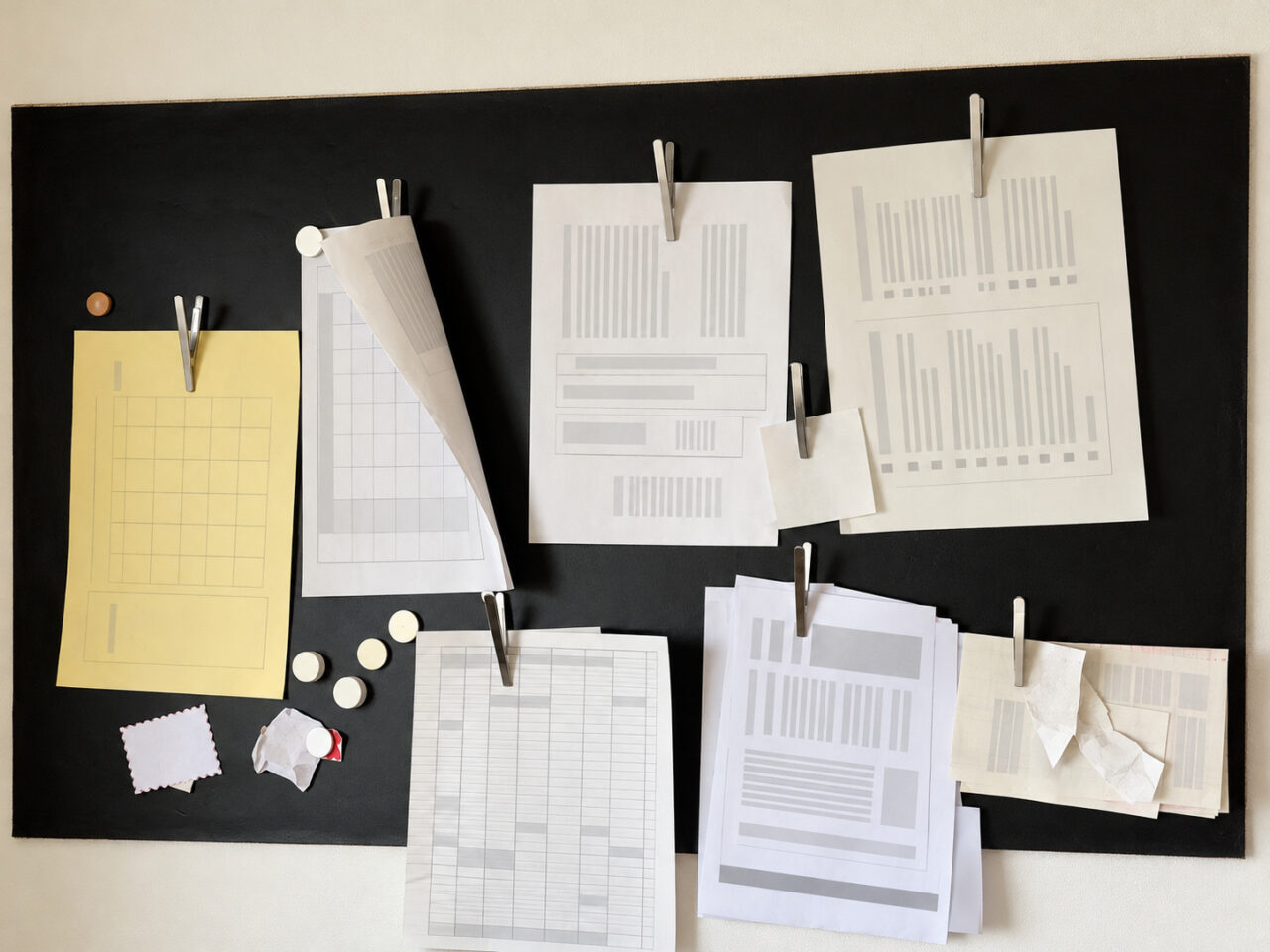
コルクボードにしようかとも迷ったのですが、画鋲で刺すのが嫌で。マグネットなら、磁石でポンと貼ったり外したりできます。
ここには、子ども全員分の年間予定表を貼っています。ほかにも、生活発表会のお知らせや息子の修学旅行の行程表、町内会の除草のお知らせなど。
家にいるときは紙、外出先ではスマホ、というふうに使い分けています。行事が終わったお知らせは捨てています。
プリントを挟むのに使っているのは、IKEAのクリップ付きマグネットです。
磁石が強くて、うちではプリントを2枚くらい重ねて挟んでも、ずり落ちずに使えています。これがすごく便利です。


しばらく保管しておくものは、子どもごとに色分けしたファイルに入れています。
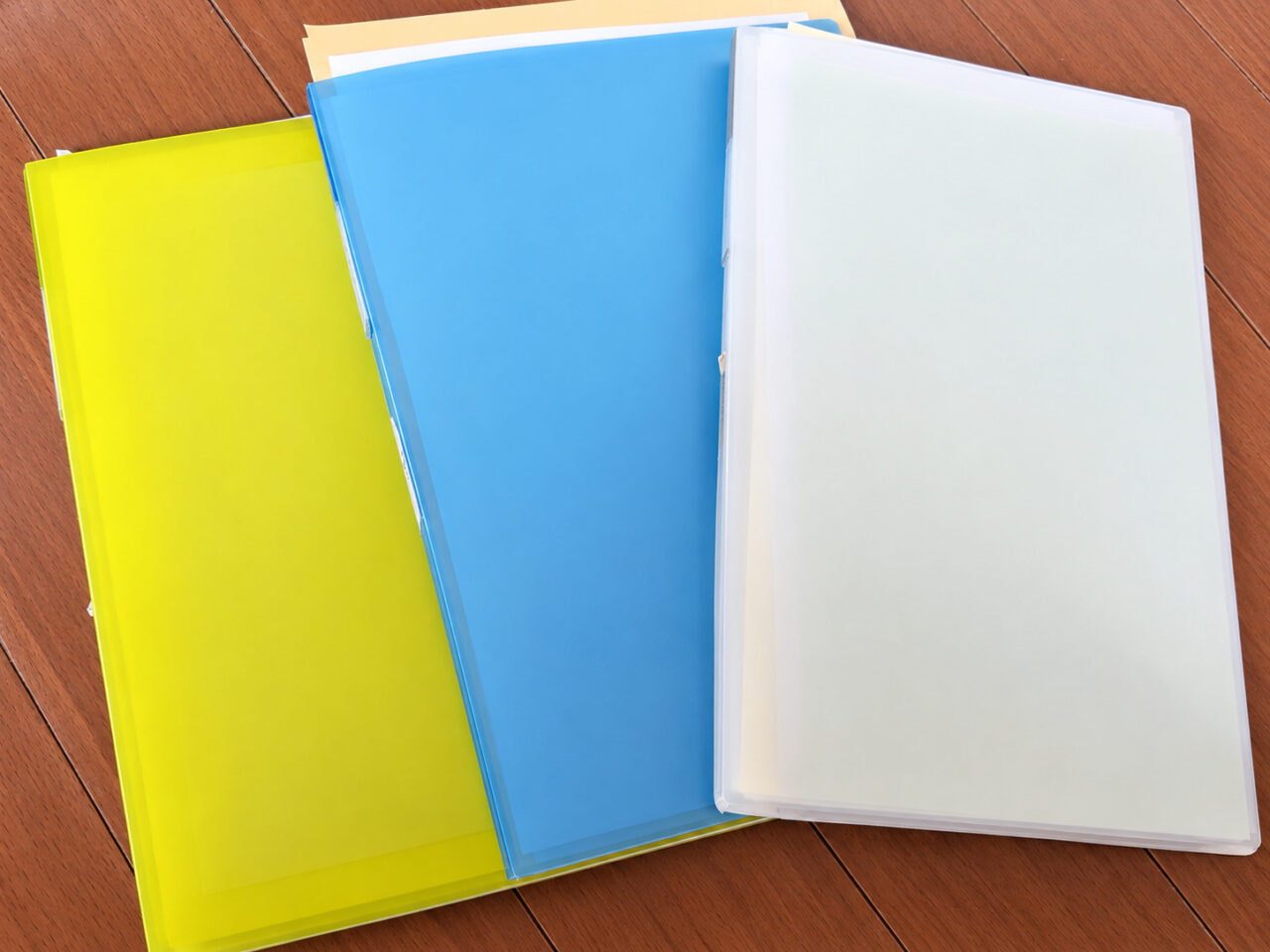
たとえば、こんなものです。
 Wamii
細かく分けるというより、「この子のものはここ」という分け方です。何かあれば、そこへ入れています。
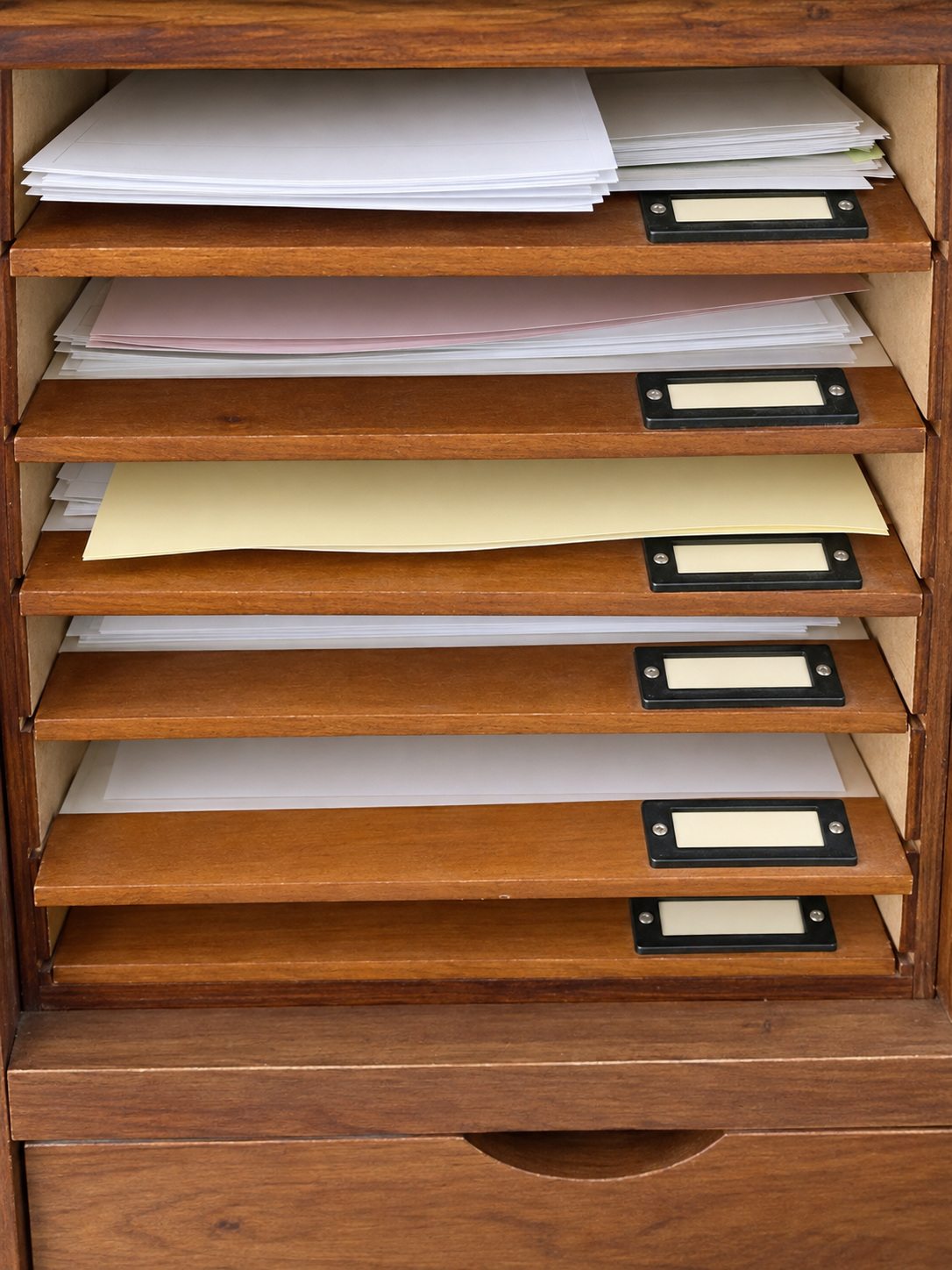
写真を撮っても、一応紙を取っておくことがあります。
本当は捨てたい。でも、あとで確認したくなったときに困るかなと思って、念のため取っておくこともあります。
とりあえず保管しておく紙にも、子ども別の置き場所があります。
月の予定表は、これまで写真を撮って「お気に入り」に入れていました。
それを今回、アルバムにまとめて、iPhoneの写真ウィジェットでホーム画面に表示してみました。
これが、とってもよかったです。
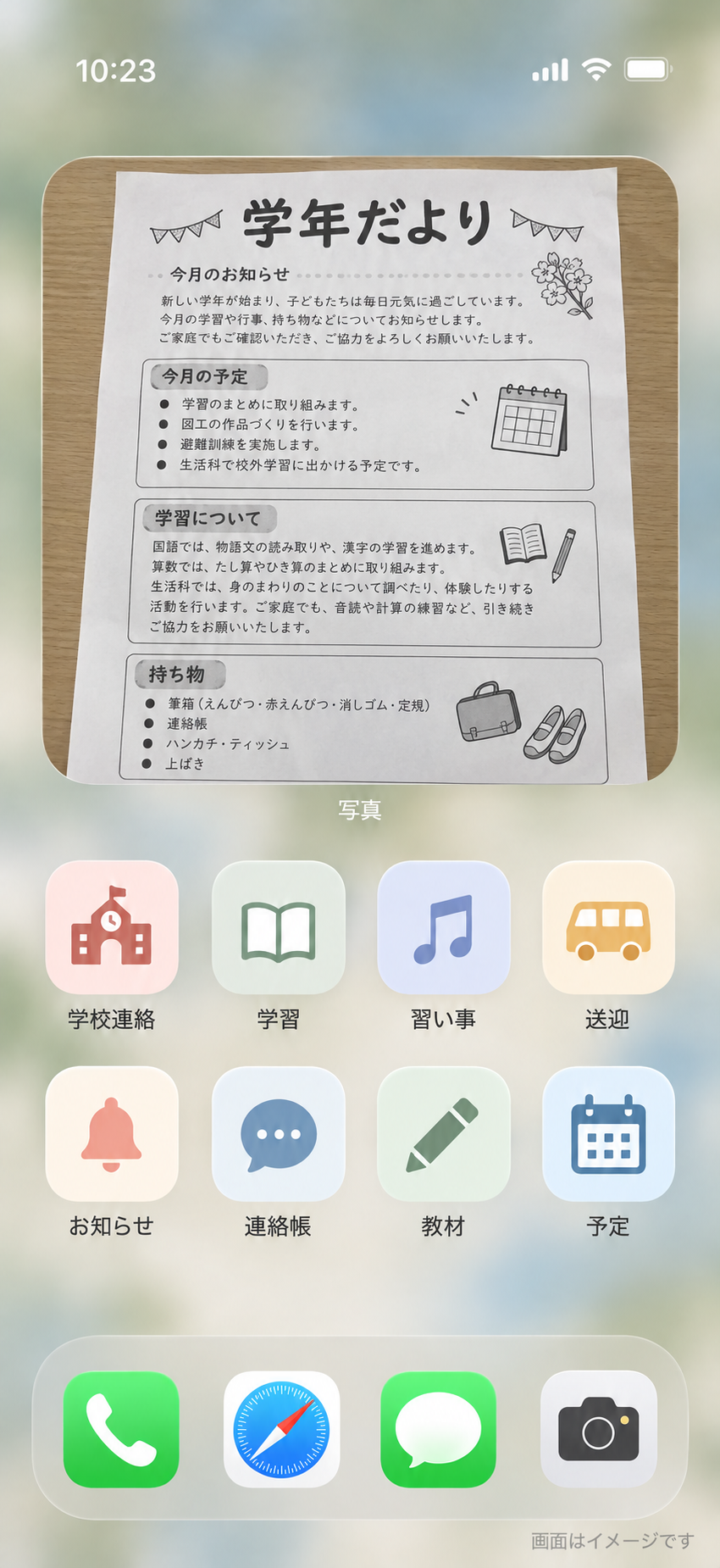
学校や習い事に関係するアプリをまとめたページに置いています。
ここに表示するのは、保存したプリントや予定表の画像。TimeTreeの予定を見るウィジェットは、別に使っています。
習い事の月間予定や、児童館の送迎予定も、このアルバムですぐに確認できます。
習い事の予定は、毎月アプリに出る画面をスクリーンショットで保存しています。
 Wamii
毎回それぞれのアプリを開かなくていいのが助かる!
この前も、使いたいアプリが開けないことがありました。そういうこともあるので、予定を画像でも残しておけると安心だなと思いました。
操作の流れを簡略化したイメージです。実際の画面はiOSにより異なります。
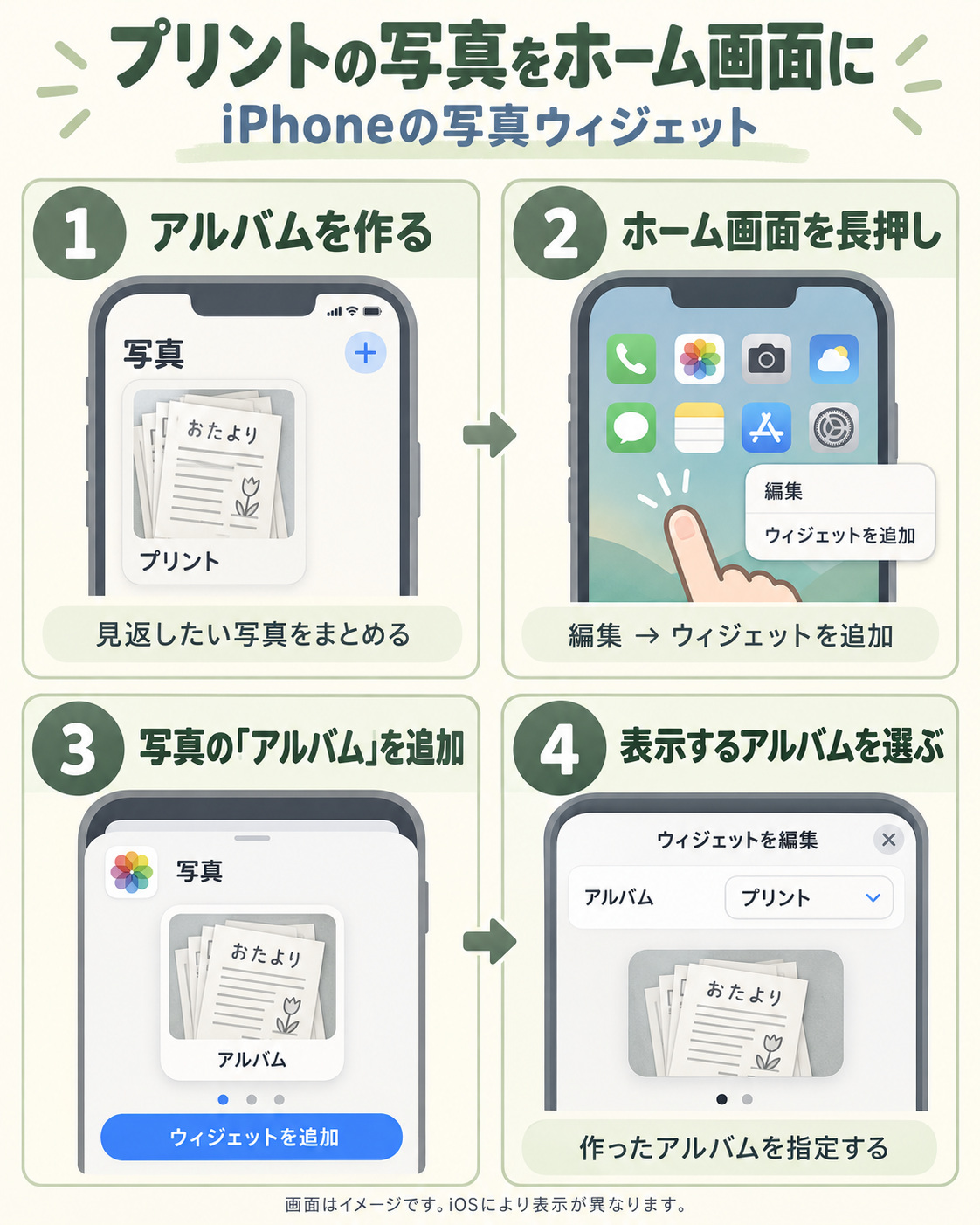
iPhoneでの方法です。画面や項目名はiOSのバージョンにより異なります。
画面に収まらないお知らせは、スクリーンショットの「フルページ」も便利です。
対応している画面なら、下に続いている部分までまとめて保存できます。
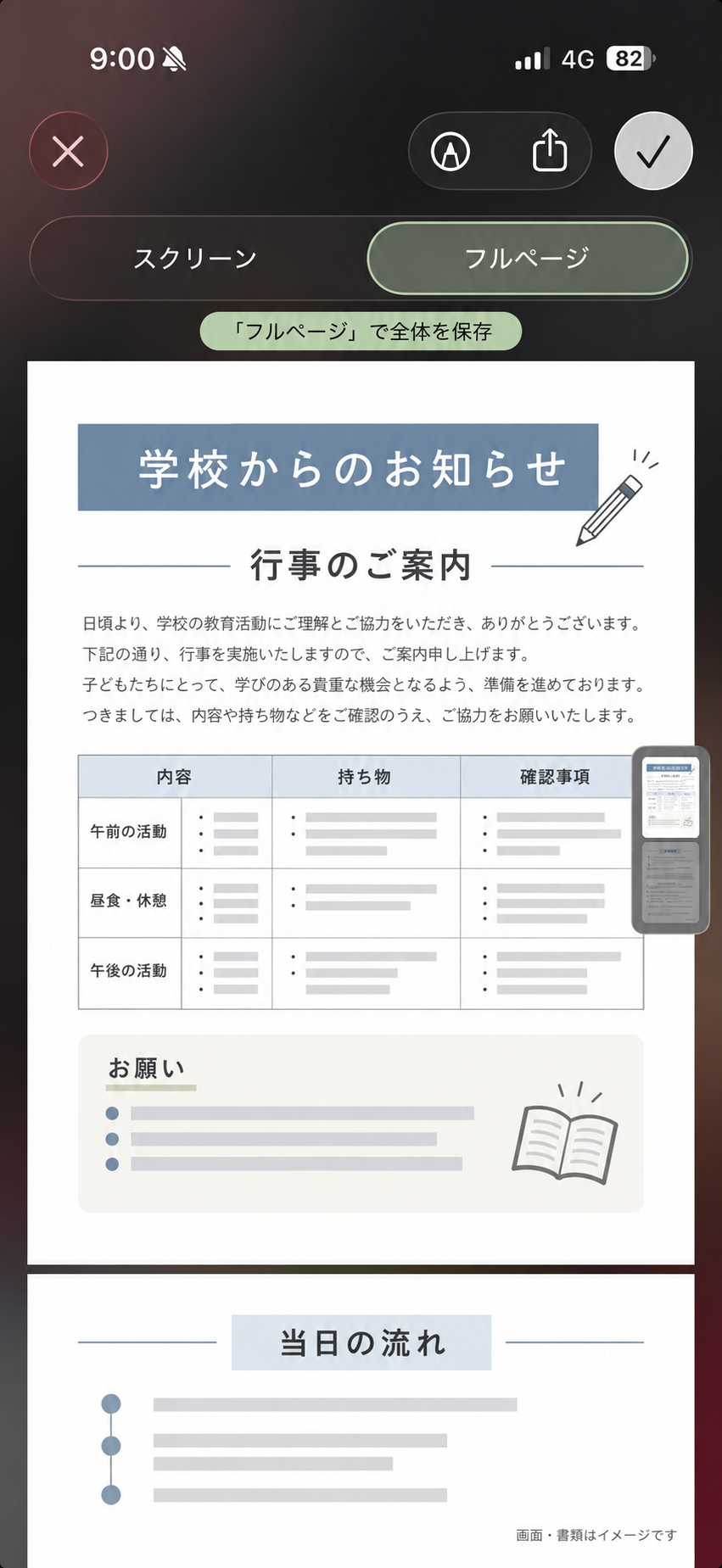
写真アルバムで見たいので、私は画像で保存するようにしています。「PDFをファイルに保存」とは保存先が違うので、選ぶときはそこを確認しています。
「フルページ」や「写真に保存」を選べる画面で使える方法です。アプリや表示している内容によっては選べない場合があります。
子どもの写真が載った学級便りは、取っておくこともあります。通知表や絵なども、思い出用のケースへ。
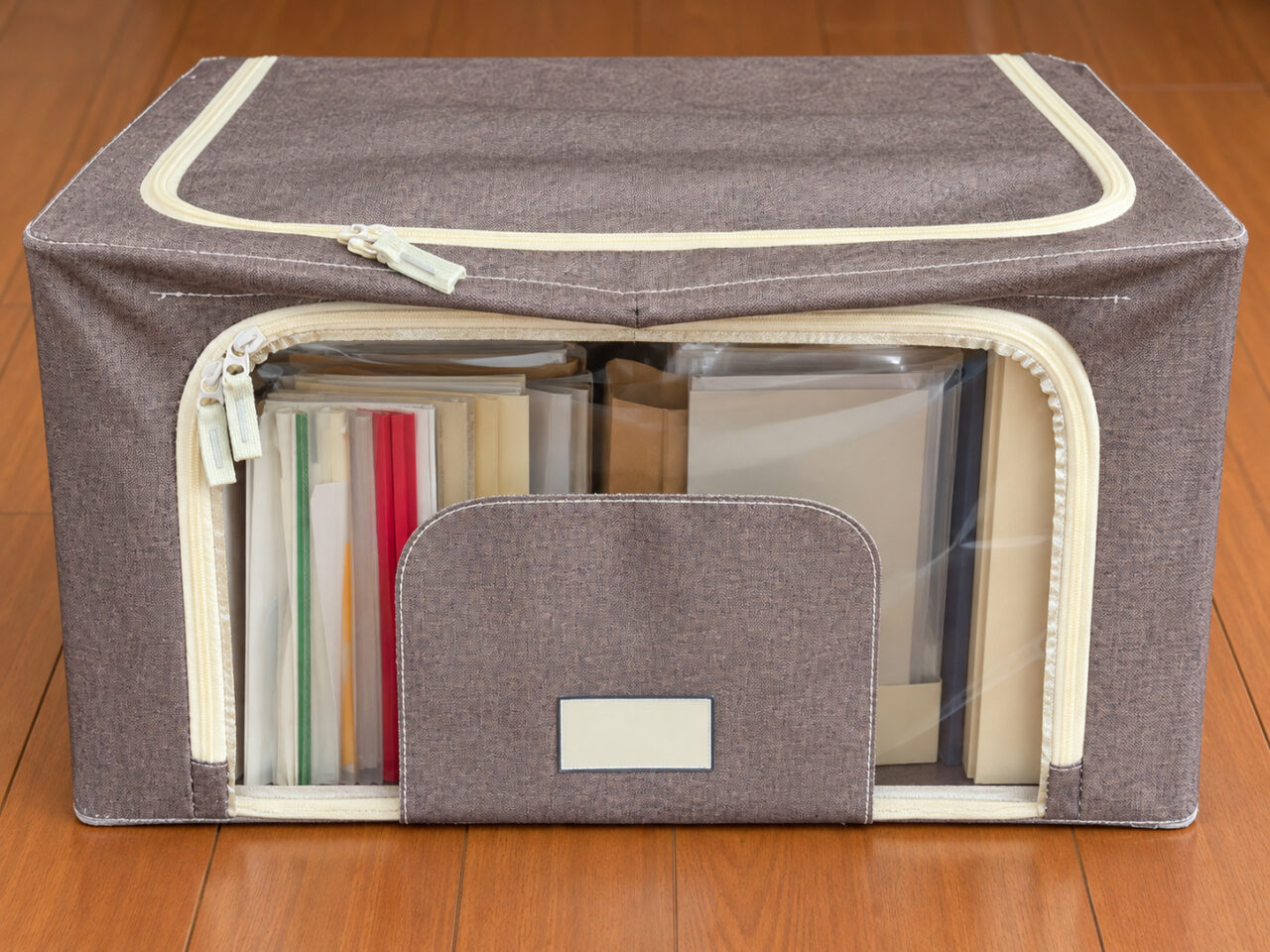
大きなチャックが付いた布製のケースで、こちらも色で子どもごとに分けています。
開けやすいので、残したいものがあったら、その都度、開けてポイっと入れるだけ。アルバムは別に保管しています。
かさばる作品は写真で残しています。
長男の使い終わったランドセルは寄付しましたが、次男のときはミニランドセルに加工してもらいました。
長男のときには、その残し方を知らなくて。次男のものを見て、長男も「いいなあ」と言っています。
三男のときは、ミニランドセルのほかにキーホルダーや財布にも加工してもらいました。半年以上待ちましたが、とっても喜んでいました。
今はいろいろな残し方があって、全部は使いきれないけれど、選べるのはいいなと思います。
 Wamii
ちなみに、中2の三男のランドセルは、昨年こちらのお店で財布に加工してもらいました。今も愛用しています。

まず写真を撮って、行事のお知らせはTimeTreeへ。家で見ておきたいものは壁に貼って、長く残す書類は子ども別のファイルに入れる。
思い出のものは、開けやすいケースへ。
紙を全部なくせているわけではなくて、「念のため」で残しているものもあります。それでも、この残し方でずいぶん楽になりました。
最近はプリント自体も減っているので、整理のことをあまり気にせずに済んでいます。
今回試した、写真をホーム画面から見られるようにする方法も、しばらくこのまま使ってみようと思います。
↓家族写真の保存方法は、こちらの記事にまとめています。