今の気分に近い記事を選ぶ


今の気分に近い記事を選ぶ

以前、OneDriveからGoogle Oneへ、写真やファイルの保存先を見直している話を書きました。
その後、Google Oneの2TBプランを契約して、今は写真の移行を進めています。
今回は、家族で容量を共有する設定で、思った以上にてこずりました。
家族を招待したら使えると思っていたら、以前のFamily Linkの設定が残っていて、そこから話がややこしくなってしまって。
しかも、あとから「新しいグループを作らず、以前のグループで容量を共有する方法もあった」とわかりました。
 Wamii
Wamiiえ、じゃあグループ削除しなくてもよかったんじゃん……。
今回は、その遠回りした話と、これからのわが家の写真の残し方をまとめておきます。
保存先を見直し始めたころの話は、こちらです。
わが家には、私と夫それぞれのGoogleアカウントのほかに、夫婦で使っている共有アカウントがあります。
仕事や趣味のものは、それぞれの個人アカウントへ。家族の写真など、2人で見たいものは共有アカウントへ。
共有フォルダを作るというより、保存するアカウント自体を分ける使い方です。違うものをうっかり家族用に入れないように、その方が私にはわかりやすいと思っています。
以前、子どもにAndroidのスマホを持たせていたころは、この夫婦共有アカウントでFamily Linkを設定していました。
その後、子どもたちのスマホをiPhoneに変えて、家族の管理もAppleのファミリー共有を使うようになりました。
GoogleのFamily Linkは、そこからほとんど触らず、そのままになっていました。
 Wamii
Wamii使わなくなったから、すっかり気にしてなかった。
Appleのファミリー共有と、Googleのファミリーグループは別のもの。iPhoneに変えても、Google側の設定までなくなるわけではありませんでした。
今回Google Oneを契約したのは、私の個人アカウントです。
家族でも容量を使えるようにしようと思い、このアカウントで新しいファミリーグループを作りました。
ところが、子どもが普段使っているGoogleアカウントは、以前のグループに入ったまま。そのままでは新しいグループに参加できません。
以前の管理者は夫婦共有アカウント。今回の契約と新しいグループは、私の個人アカウント。
同じ私が操作していても、Googleから見れば別々のアカウントなんですよね。
最初は、子どものアカウントの管理を、夫婦共有アカウントから私の個人アカウントへ移す手続きを試しました。
保護者による管理を続けたまま、別のファミリーグループへ移す方法です。この手続きでは、子どものアカウントの更新は求められませんでした。
ただ、この方法は、移行の通知が届くまで7日かかるとのこと。通知が届いてから、新しく管理する保護者が承認する流れでした。
Wamiiえ、7日後……。今すぐできるわけじゃないのか。
今回は7日待つ方法はやめて、申請をキャンセルしました。その後、子どもの管理を停止して、古いグループを削除する方法を確認することにしました。
ただ、消したいのは古いグループだけ。子どものGoogleアカウントや、そこにあるデータを消したいわけではありません。
グループの削除を進めようとするとFamily Linkの確認が必要になり、今度は管理を停止するところが見つからない。
親の画面を見たり、子どものアカウントで開いたり。同じところを何度も行ったり来たりしました。
Wamiiその画面は開いてるの。でも、そのボタンがないんだってば。
今回つまずいた子どものアカウントは、もう13歳以上です。それでも、以前のFamily Linkの管理設定が残っていました。
Googleの説明では、13歳になると、保護者と子どもにアカウントを更新できることを知らせるメールが届きます。何もしなければ、それまでの管理設定は維持されるそうです。
Googleの説明では、管理機能を停止しようとしてエラーになる場合、子どものアカウントの更新が必要なこともある、と案内されています。
わが家では、子どものアカウントを更新するまで、「管理機能を停止」のボタンが表示されませんでした。13歳以上になっていても、先にアカウントの更新が必要だったんです。
 Wamii
Wamii13歳になったら、勝手に切り替わるわけじゃないのね。そこ、全然気にしてなかった。
ここでややこしかったのが、次の3つは別の操作だということです。
アカウントを更新しても、保護者による管理を続けることはできます。一方、13歳以上の管理対象メンバーをグループから外すには、先に管理機能を停止する必要があります。
Google Oneの容量を共有するために、必ず子どもの管理を停止する必要があるわけではありません。今回は、管理を停止して古いグループを削除する方法を選び、その管理停止を進めるために、先にアカウントの更新が必要になりました。
子どもも中高生になると、なかなか時間が合いません。
LINEで説明やリンクを送って、操作してもらおうとしたのですが、これがうまくいかなくて。
こちらが説明している画面と、子どもが見ている画面が同じなのかもわからない。文章だけでは、なかなか伝わりませんでした。
Wamii一緒に画面を見たら早いんだろうけど、その時間がなかなか合わない。
特に手間取ったのが、子どものアカウントを更新するところでした。
更新ページは、子どものGoogleアカウントで開く必要があったんです。LINEでリンクを送っても、そこまで進めているのか、どんなメールが届いているのか、こちらではわからなくて。
結局、隣で一緒に確認したら、更新ページはすぐに出ました。子どものGoogleアカウントで更新を済ませると、それまで出ていなかった管理停止のボタンが表示されました。
更新の操作とFamily Linkの管理停止は、私が進めました。その後、子どもに届いた新しいグループへの招待メールも一緒に確認して、参加するところまでできました。そこからは、さささっと進みました。
一緒に確認できてからは、本当に3分くらい。
Wamiiあ、できた。LINEであんなにやり取りしてたのに……。
最終的に古いグループは削除して、今は私の個人アカウントで作った新しいグループで、家族と容量を共有できています。
操作そのものだけでなく、一緒に確認できる時間を合わせるところも、なかなか大変でした。
いろいろ確認したあとでわかったのですが、Google Oneの契約者と、ファミリーグループの管理者は、同じ人でなくてもいいそうです。
既存のグループに参加している18歳以上のメンバーがGoogle Oneを契約し、そのグループ内で容量を共有することもできます。
つまり、私の個人アカウントで契約したこと自体が問題だったわけではありません。
新しいグループを作る前に、私の個人アカウントを以前のグループへ参加させる方法を確認していれば、子どもたちを移す手間を避けられた可能性がありました。
Wamiiじゃあ、あの行ったり来たりは何だったんだろう。
最初は「共有アカウントの方で契約すればよかったのかな」と思ったのですが、それだけが方法ではなかったんですね。
すでにグループがあるなら、まずはそれを使う方法を確認する。ここを先に知りたかったです。
Google Oneの容量共有で使うファミリーグループは、12か月に1回しか変更できません。「とりあえず新しく作って、うまくいかなければまた変えよう」とすると、すぐには変更できなくなることがあります。
新しいグループを作ったり、今のグループから移ったりする前に、どのアカウントで、どのグループを使うかを確認しておいた方がよさそうです。
Googleの説明を読んでも、今のわが家がどれに当てはまるのか、よくわかりませんでした。
ChatGPTにも質問しながら進めていたけれど、案内されたボタンが見つからなかったり、どちらのアカウントで操作するのかわからなくなったり。結構、遠回りしました。
同じように、昔のFamily Linkやファミリーグループが残っていて困る方もいるかもしれないので、私が迷ったところをまとめておきます。
まず、参加させたいGoogleアカウントで、今どのグループに入っているかを確認します。Googleのファミリーグループは、同時に2つへ参加できません。
アカウントを複数持っている場合は、確認しているメールアドレスにも注意が必要です。
必ず削除する必要はありません。Google Oneの契約者と、ファミリーグループの管理者は、同じアカウントでなくても大丈夫です。
契約した個人アカウントが以前のグループに参加できるなら、そのグループ内で容量を共有する方法もあります。人数の空きや参加条件を確認してから、作り直すかを考える方がよさそうです。
保護者による管理が続いている子どものアカウントが入っていると、先に対応が必要です。日本では、13歳以上の管理対象アカウントがある場合、グループを削除する前に、そのアカウントの管理機能を停止する必要があります。
保護者のFamily Linkアプリで対象の子どもを選び、「管理」→「アカウント設定」→「管理機能について」から確認します。
13歳未満の子どもは、今回と同じ方法では進められません。アカウントを残して別のグループへ移す場合は、管理の移行が必要です。
13歳になっても、保護者による管理が自動でなくなるわけではありません。まず、管理している保護者のアカウントと、対象の子どものアカウントが合っているかを確認します。
わが家では、子どものアカウントを更新するまで、管理停止のボタンが表示されませんでした。子ども本人のGoogleアカウントで更新を済ませたあと、Family Linkで管理停止の操作を進められるようになりました。
同じところで止まっている場合は、子どものアカウントの更新が済んでいるかを確認してみてください。Google公式でも、管理停止でエラーになる場合、アカウントの更新が必要な可能性があると案内されています。
更新する子ども本人のGoogleアカウントで進めます。親が操作を手伝う場合も、更新ページを開いているアカウントが子どものものか確認します。
メールから進む場合は、子どもの受信トレイに届いた「Google アカウントを更新する準備はできましたか?」というメールを確認します。これは、新しいファミリーグループに参加するための招待メールとは別です。
わが家では、この更新ページまで進むところで手間取りました。子どもと隣で一緒に確認したらすぐに開けて、その後の操作も進みました。
わが家で試した「管理の移行」では、アカウントの更新は求められませんでした。申請したあとは、7日後に届く通知を待つ流れでした。
ただ、7日たったら自動で完了するわけではなく、通知が届いてから、新しく管理する保護者が7日以内に承認する必要があります。移行処理が完了するまで、子どもが所属するグループは削除しないよう、公式に案内されています。
今回は待つ方法をやめて、申請をキャンセルしました。その後に選んだ「管理を停止して、古いグループを削除する方法」では、子どものアカウントを更新してから進めました。
Google Oneの容量共有で使うファミリーグループの変更は、12か月に1回に制限されています。
また、Family Linkで子どものアカウントの管理を別の保護者へ移す手続きにも、12か月に1回という別の制限があります。
グループの変更と、子どもの管理の移行は、同じ操作ではありません。どちらも、何度でもやり直せるつもりで進めない方がよさそうです。
今回のことがあって、私は一度確認しておいた方がよさそうだと思いました。わが家はiPhoneに変えてからFamily Linkをほとんど触っていなかったので、昔の設定が残っていることを忘れていました。
管理を停止したい場合は、子どものアカウントに更新の案内が届いていないか、一緒に確認しておくとよさそうです。
なお、アカウントの更新と、保護者による管理の停止は別です。更新後も管理を続けることはできます。今後も親が管理するか、本人に任せるかは、子どもと相談して決めたいところです。
「ファミリーグループの削除」と「Googleアカウントの削除」は別の操作です。今回のように、13歳以上の子どもの管理を停止してからグループを削除する場合、子どものGoogleアカウントを削除する必要はありません。
ただし、グループで共有していた容量やサービスは使えなくなります。また、削除したグループは元に戻せません。
消したいのがグループだけなら、「Googleアカウントを削除する」という操作と取り違えないように確認します。
参加したグループと、Google Oneを契約しているアカウントを確認します。
契約者側では、Google Oneの設定にある「Google Oneをファミリーと共有」がオンになっているかも確認します。
ファミリーグループに参加することと、Google Oneの容量共有を有効にすることは、別の設定です。
ここで、Google Oneの「容量を共有すること」と、「家族で同じ写真を見ること」は別です。
容量を共有しても、それぞれのGoogleフォトにある写真が、自動で家族に見えるわけではありません。
わが家では、日々の写真はそれぞれの個人アカウントへ。家族で見たい写真は、夫婦共有アカウントへ入れることにしました。
今回やりたかった写真の保存は、こんな形です。
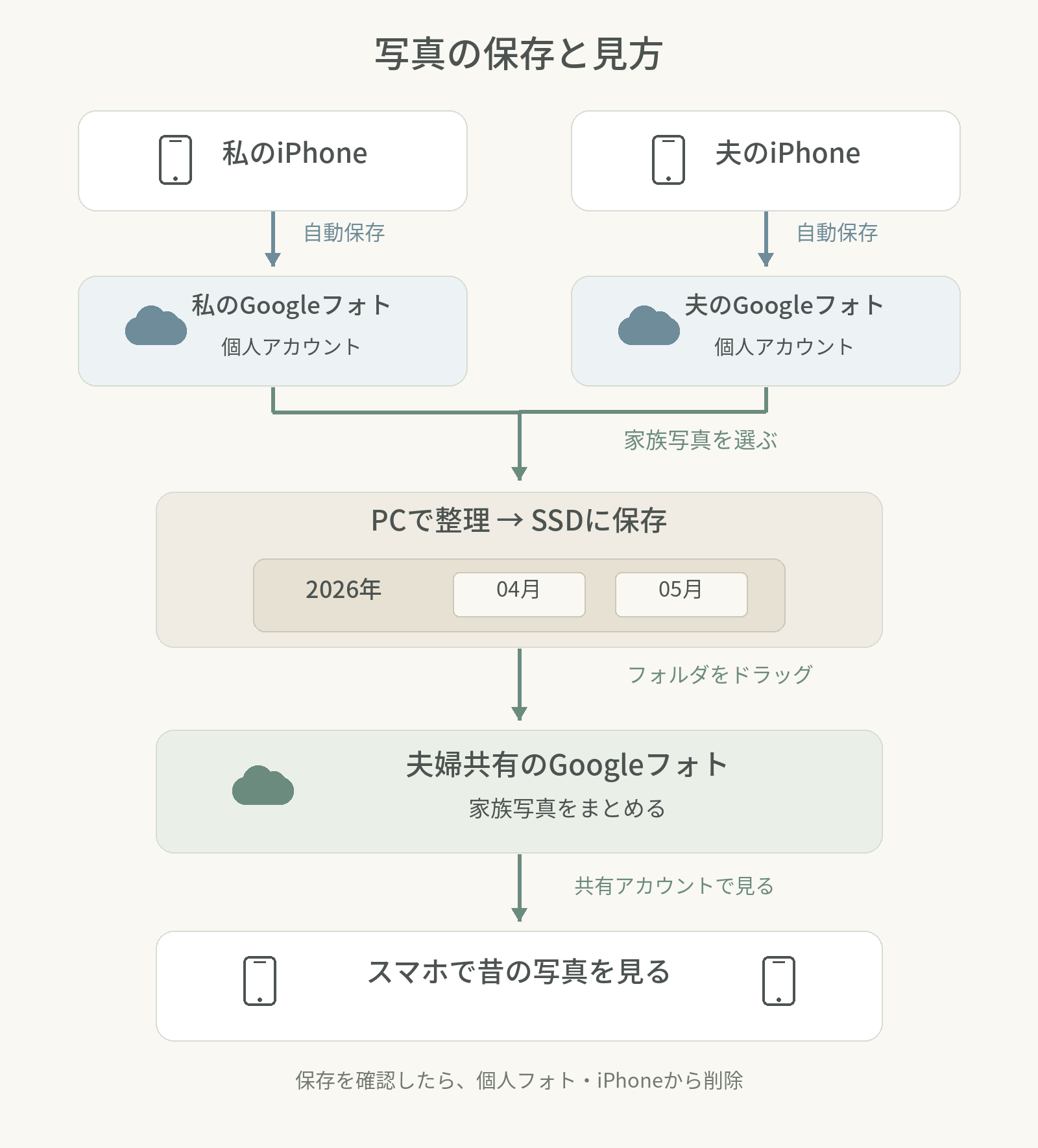
日々の自動バックアップは個人用。家族で見たい写真は、SSDと夫婦共有アカウントに残します。
iPhoneで撮った写真は、私と夫それぞれの個人アカウントのGoogleフォトへ、自動でバックアップします。
仕事や趣味の写真まで、全部を家族用に集めたいわけではありません。子どもたちのスマホ写真も、それぞれの個人アカウントで保存する予定です。
 Wamii
Wamii家族でも、写真を全部お互いに見せたいわけじゃないしね。
家族で残しておきたい写真は、PCで整理して、外付けSSDに保存しています。
SSDの中は、年のフォルダの中に、月ごとのフォルダを入れる形です。たとえば「2026年」の中に「04月」「05月」といったフォルダを作っています。
フォルダは月別ですが、整理する作業まで毎月きっちり、とはたぶんいきません。半年に1回くらい、まとめてできたらいいなと思っています。
PCで夫婦共有アカウントのGoogleフォトを開いて、SSDに追加した新しい月別フォルダをドラッグし、中の写真をアップロードしています。
SSDにある昔の家族写真も、この共有アカウントのGoogleフォトに入れているところです。
Googleフォトでは、SSDのフォルダ構成がそのまま再現されるわけではありません。月別フォルダは、手元で整理するための分け方です。
まだ移行の途中ですが、今のところ、SSDからアップロードする方が早く進みそうな感じがしています。
私が使っていたOneDriveでは、自動バックアップした写真が、年・月のフォルダに分かれて保存されていました。私は、そのフォルダから写真を探す使い方が中心でした。
でも、あとから写真を見たいときって、「何年何月の写真」というより、「あのときの、あの子の写真」が欲しいんですよね。
何月だったかは覚えていないけれど、誰と何をしていたかは、なんとなく覚えている。そういうときは、検索で探せると便利そうです。
Googleフォトには、顔ごとに写真をまとめる機能や、人物・写っているものなどで探す検索があります。人物の名前で検索するには、フェイスグループを有効にして、その人物に名前を付けておきます。
ただ、この記事をまとめる中で、OneDriveにも写真の検索機能があるとわかりました。撮影場所や写っているものから検索でき、顔ごとに写真をまとめる機能も案内されています。顔の機能は段階的に提供されているため、当時の私のアカウントで使えたかどうかまでは確認していません。
私は、OneDriveの検索機能をよく知らないまま使っていたのかもしれません。なので、検索できることだけで、Googleフォトの方がよいとは言い切れません。
保存先を見直したことで、写真は整理するだけでなく、あとから探しやすいことも大事なんだなと思いました。
これからは、SSDは年・月のフォルダで整理して残し、スマホではGoogleフォトの検索も使ってみようと思っています。
OneDriveの写真検索について
OneDriveの顔ごとの写真整理について
Googleフォトの写真検索について
スマホで昔の家族写真を見たいときは、Googleフォトを夫婦共有アカウントに切り替えます。
私も夫も、そこを開けば家族写真を見られる。昔の写真を見るために、そのたびにSSDをつなぐ必要がないのが便利です。
Wamii「あのころの写真ある?」ってなったとき、スマホですぐ見たい。
最初は、共有側に保存した家族写真を、個人のGoogleフォトから削除して、共有側へまとめるつもりでした。
でも、保存を確認して、同じ写真を選んで、個人側から削除して……と、毎回やることが増えるのも、ちょっと面倒です。
なので、今は個人のGoogleフォトの写真も、そのまま残すことにしました。共有側には家族で見たい写真をまとめ、SSDにも残します。
個人側と共有側の両方にコピーを残すので、その分Google Oneの容量は使います。容量が足りなくなったら、そのときに整理やプランを考えることにして、今は手間を減らしたいです。
iPhone本体の容量を空けるときは、SSDとGoogleフォトへの保存を確認してから、Googleフォトの「このデバイスの空き容量を増やす」を使う方法があります。個人のGoogleフォトのバックアップは残したまま、端末側の写真を減らせます。
Googleフォトで写真をゴミ箱へ移す操作と、「このデバイスの空き容量を増やす」は別です。後者でもiPhone本体の写真は削除されるので、先に保存先と対象を確認します。iCloud写真がオンの場合は、iCloudや同じApple Accountで同期しているほかの端末にも削除が反映されます。
Googleフォトで端末の空き容量を増やす方法
iCloud写真で写真を削除した場合の動作
写真の保存先を変えるつもりが、以前のスマホの管理設定まで見直すことになりました。
13歳のアカウント更新のことは知れてよかったけれど、グループを作り直す前に確認しておけば、もっと早かったんだろうなとも思います。
わが家は、個人用と夫婦共有用でアカウントを分けていたので、余計にややこしくなった部分もありました。
これからGoogle Oneを家族で使う方は、新しいグループを作る前に、以前のFamily Linkやファミリーグループが残っていないか、見てみるとよさそうです。
Wamii家族で容量を使って、昔の写真もすぐ見たかっただけなんだけどな。
写真の移行は、まだ続いています。あとは年ごと、月ごとに少しずつ進めていこうと思います。