今の気分に近い記事を選ぶ


今の気分に近い記事を選ぶ

Switch2と在宅用に、Dellの24インチモニターを買いました。
この記事では、Dell S2426HSを実際に買ってみて、Switch2やスプラトゥーン3用、在宅仕事用としてどうだったかをまとめています。
買ったのは、Dell S2426HSという23.8インチのモニターです。
最初はAmazonで注文していて、発売日当日に届く予定でした。シルバーウィーク前に使えると思っていたので、ゲームもできるし、在宅仕事の環境も少し整うし、ちょうどいいなと思っていました。
ところが、途中で発送延期になり、入荷未定に。
届かないの?と思って少しがっかりしたのですが、Dell公式を見たら同じくらいの価格で買えそうで、しかもアカウント作成でもらえるポイント分で3,000円引きになりました。
結果的に、Dell公式で買い直したら翌日に届いたので、逆にラッキーでした。
私が買ったときは、Amazonで20,980円くらい。Dell公式ではポイント利用で3,000円引きになり、1万7000円くらいで買えました。
価格やポイント条件は変わると思うので、買うときは公式サイトやAmazonの商品ページで確認してください。


今回のモニターに求めていたことは、こんな感じです。
職場ではノートPCに大きいモニターをつないで作業しているので、家で1画面だけだと、やっぱりちょっとつらいなと思うことがありました。
資料を見ながら入力したり、画面を行ったり来たりするだけでも、画面が広いとだいぶ楽です。
とはいえ、在宅仕事は月に1〜2回くらい。仕事専用に高いモニターを買うほどではないかな、という気持ちもありました。
でも、Switch2やスプラトゥーン3にも使えるなら、仕事にも遊びにも使える。2万円は気軽にぽんと買える金額ではないけど、今回は買ってもいいかなと思いました。

仕事にもゲームにも使うなら、言い訳じゃなくて理由になるね。
 Wamii
Wamiiそうそう。これは必要経費……に近い買い物。
このモニターを買おうと思ったきっかけになった、スプラトゥーン3のビッグランで遊んだ日のことも書きました。
届いてから、最初は自分の机に置くつもりでした。
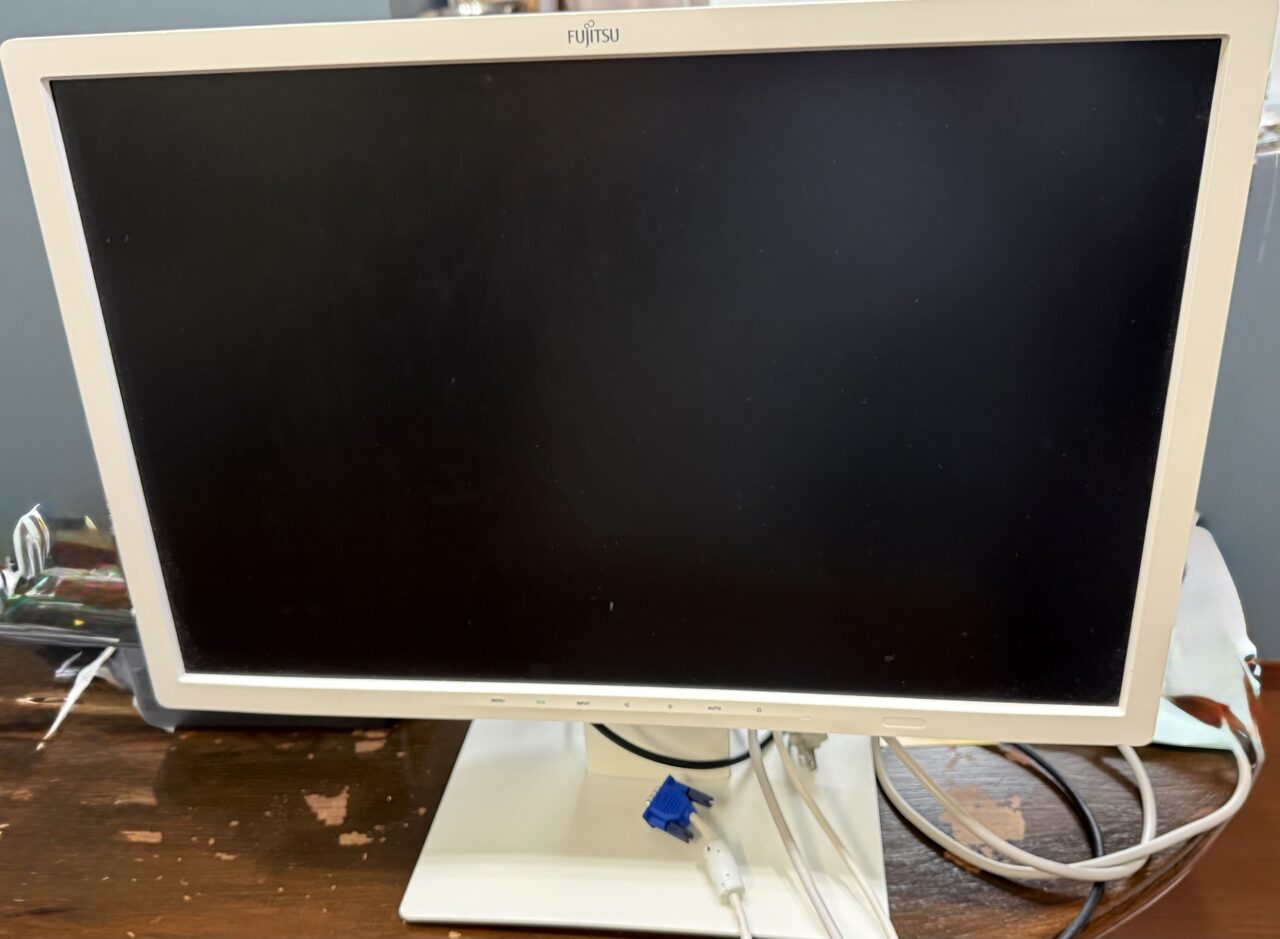
でも実際に置いてみると、今まで使っていた古いモニターと入れ替えた方が、机まわりの見た目がよくなりそうだったので、そちらに設置しました。
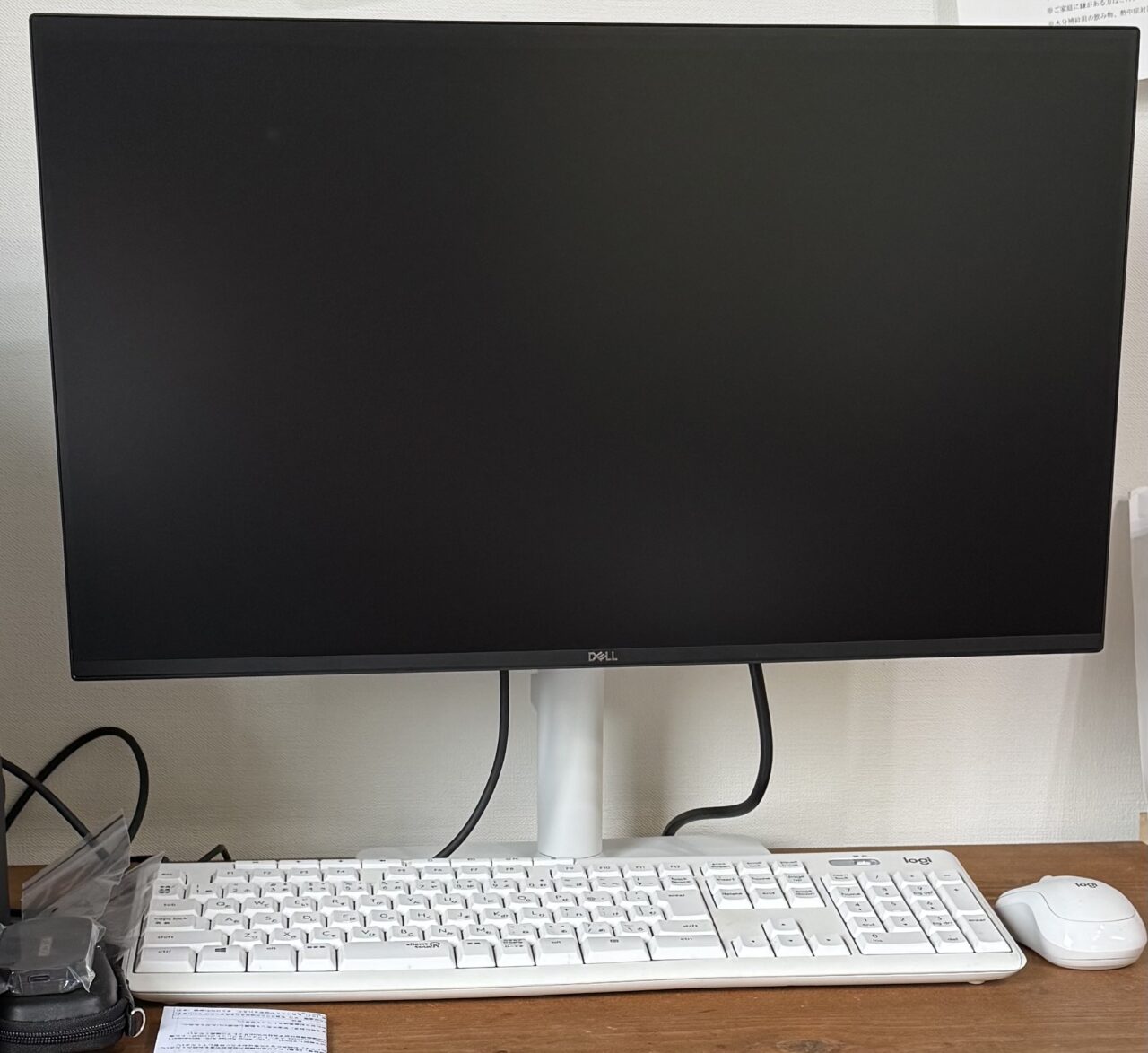
これが思った以上によかったです。
古いモニターは白い太めのフレームだったので、画面まわりに存在感がありました。Dell S2426HSはフレームが細くて、いわゆるフレームレスっぽい見た目です。
置いただけで、ちょっと高級感が出ました。
画面をつける前から「これ、見た目だけでもかなりいいな」と思いました。
設置も難しくありませんでした。
スタンドをつけて、机に置いて、ケーブルをつなぐだけ。高さ調整ができるので、机や椅子に合わせやすいのもよかったです。
24インチくらいだと、画面はちゃんと大きいけど、圧迫感はそこまでありません。私の家の机には、27インチよりこのくらいがちょうどよさそうでした。
私くらいの使い方なら、まずここを見ればよさそうです。
私はガチのゲーミング環境を作りたいわけではなく、Switch2やスプラトゥーン3を普通に遊べて、在宅仕事にも使えたらいいな、くらいの感覚です。
なので、まず見たのはHDMIでつなげること、音が出ること、24インチくらいで置きやすいことでした。
Switch2はテレビ出力で1080pや1440p、2160pなどの設定があり、120Hz出力は対応するテレビやソフトが必要で、1080pまたは1440pのときに対応します。くわしくはNintendo公式サポートにも説明があります。
対応状況はソフトや接続するモニターによって変わるので、最新情報はNintendo公式サポートで確認するのが安心です。
ただ、私みたいに「子どものゲーム用にも使いたい」「親もたまにPCや在宅仕事で使いたい」くらいなら、フルHDの24インチでもかなり十分だと思います。
もちろん、画質や勝ちにこだわる人はもっと上のスペックを見るのかもしれません。でも、家で普通にSwitchをつないで遊ぶ、スプラやサモランをする、たまにPCもつなぐ、という使い方なら、このくらいがちょうどいい気がしました。
前に使っていたPC用モニターは、音が出ませんでした。
三男は最初から家のテレビにつないで遊んでいて、私は隣で、スピーカーが内蔵されていないPC用モニターにSwitchをつないで、イヤホンをして遊んでいました。
でも、イヤホンの線がちょっと邪魔でした。
スプラトゥーン3、とくにサモランは音も大事です。大物シャケが来たときの音で「あ、来た」と気づくこともあります。
今回のモニターはスピーカー内蔵なので、Switchをつないだらモニター側から音が出ました。これだけでもかなり快適です。
線が減るだけで、遊ぶ前のめんどくささが減るね。
 Wamii
Wamiiほんとそれ。音が出るって当たり前じゃなかった。
少しだけ気になったのは、モニター本体のボタン操作です。
背面にある小さなスティック状のボタンを、上下左右にカチカチ動かして設定する感じでした。難しいというほどではないけど、最初は少し慣れが必要かもしれません。
ただ、頻繁に触るところではないので、私はそこまで気になりませんでした。
ここは少し注意です。
私の家にあるデスクトップPCは少し古くて、そのままHDMIでつなげる状態ではありませんでした。
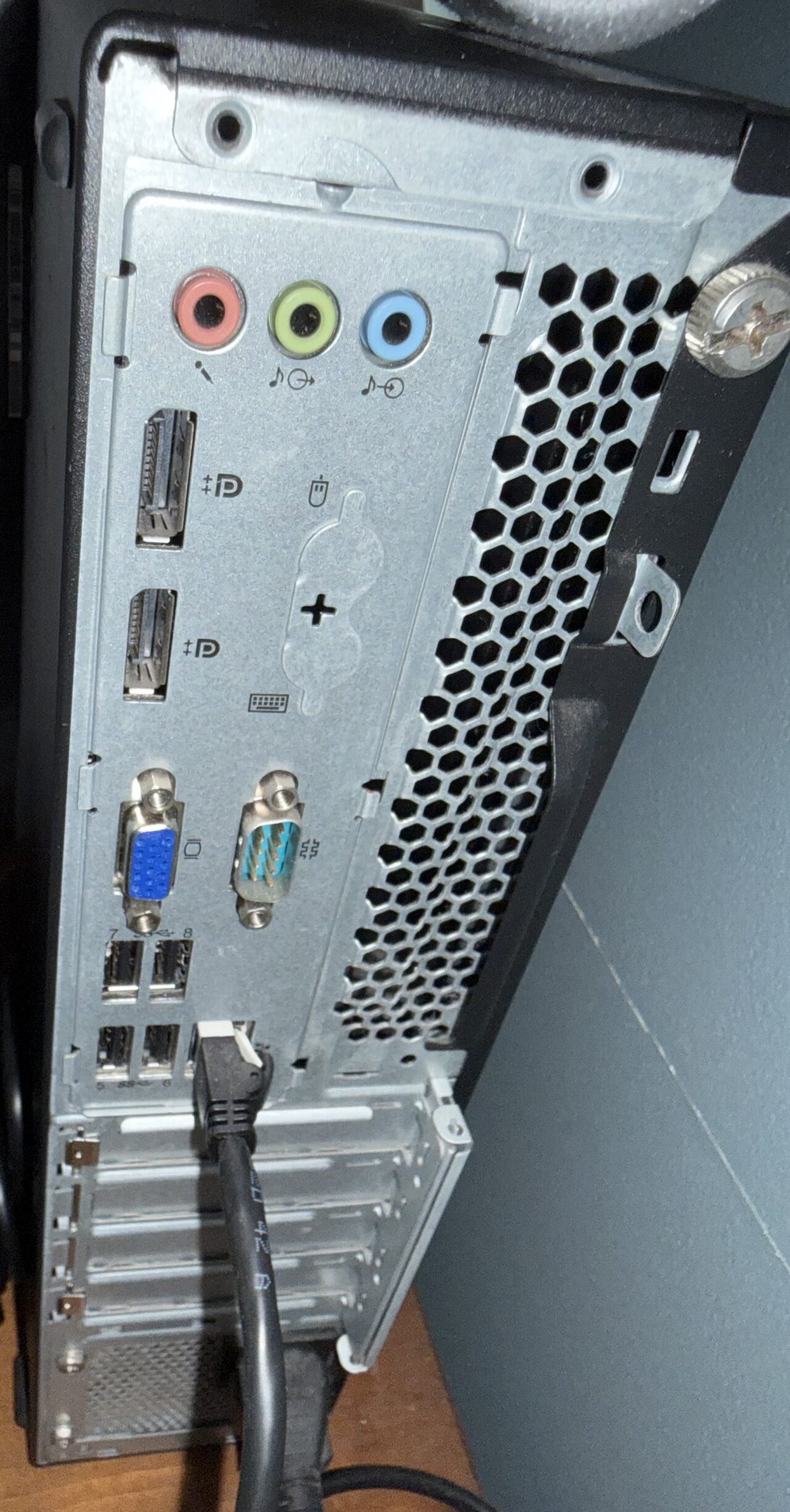
なので、今回はPC側のDisplayPortからモニター側のHDMIにつなぐためのケーブルを追加で買いました。0.9mの短めのケーブルです。
モニター側だけ見て「HDMIがあるから大丈夫」と思っても、PC側に何の端子があるかで必要なケーブルが変わります。
DisplayPortとHDMIの変換ケーブルは、向きが決まっているものもあります。買うときは「PC側からモニター側へ、どの端子でつなぐのか」を確認しておくと安心です。
買う前に確認したいところは、このあたりです。
PCでの見え方は、ケーブルが届いてから追記する予定です。
家のデスクトップPCは、子どものバックアップやちょっとしたネットを見るくらいで、ブログは主にMacBookで書いています。MacBookにつないだ感じも、また試せたら追記します。
設置してみたら思った以上によかったので、正直、私の仕事用にももう1台ほしくなりました。
ただ、在宅仕事は月に1〜2回くらいなので、今すぐもう1台買うかは悩みどころです。
必要なときだけ2階の仕事場所に置くか、私がパソコンを持ってきてこのモニターを使うか。しばらくはそんな感じで使ってみようと思います。
シルバーウィークは、温泉にも行きたいし、ゲームもしたいし、あつ森の記事も書きたい。
その前にモニターまわりを整えておきたかったので、Amazonの入荷を待つか、別のところで買うか少し迷いました。
結果的には、Dell公式で買い直して翌日に届いたので、かなり助かりました。
まだSwitch2でしっかり遊んだわけではなく、今回はログインして音を確認したくらいです。でも、画面の見た目と音が出る安心感だけでも、もう買ってよかったなと思っています。
Dell S2426HSは、私みたいに「Switch2やスプラトゥーン3で使いたい」「たまに在宅仕事にも使いたい」「でも大きすぎるモニターはいらない」という人には、かなりちょうどいいモニターだと思いました。
24インチくらいなら机にも置きやすいし、フレームが細いので見た目もすっきりします。スピーカー内蔵なのも、ゲーム用としてはかなり大きいです。
まだ全部を使いこなしたわけではありませんが、少なくとも「音が出る」「画面が見やすい」「机まわりがすっきりする」という点では、買ってよかったです。
PC接続やMacBookでの使い心地は、また確認できたら追記します。


