

Affinity Designer 評判|Illustrator代わりに使える?副業レビュー

Adobe付きの通信講座も期限切れ・・・次はどうする?
このブログリニューアルの際に、ロゴやサイトデザインも一新したいと思っていました。
しかし、本業の主婦と事務仕事が忙しかったので、Illustrator付きの通信講座は更新はしていないまま。
フリーランスの副業案件もあったのですが、SNS用の画像作成やコンサルなど、知人からの案件のみだったので、すべてCanvaで凌いでいました。
しかしCanvaでは私の思うようなロゴなどのデザインを細かく作成できず、文字間の調整も1文まとめてしかできず、文字ごとの調整はできず。
背景透過やクオリティの高いテンプレートなど、こだわりたい部分は有料になってしまうのが現状。
Canvaでは足りず、Illustratorを買うほどでもない・・・
昼休みや電車の移動時にCanvaを使うものの、テンプレートをまるっと使うのではなく、自分でイメージしたものを作りたい。
色々と迷ったり調べたりしているうちに、今何をやっているのかもわからなくなってしまうという悪循環に・・・。
1ヶ月だけサブスク課金しようかな〜と思っていたところ・・・
Adobe契約のために受講していたデジハリから、このセミナーのお知らせが届きました。
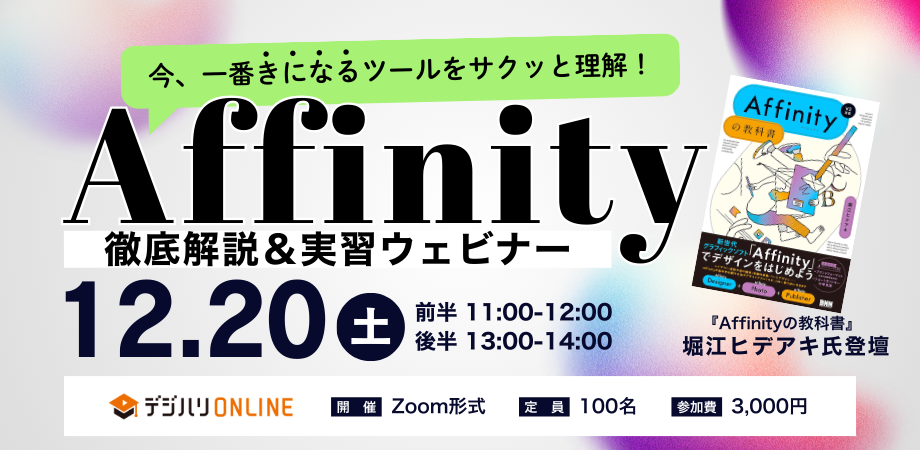
か、完全無料化・・・?!
デザインツール・・・??!
これは、やってみたい!!そう思って調べてみました。
そしてもちろん、使ってみました!
以下、簡単にご説明しますね。
Affinityとは?
「Affinity(アフィニティ)」を一言でいうと、「Adobeの強力なライバルとして世界的に注目されている、高機能デザインソフト」です。
イギリスのSerif社が開発しており、2024年にはデザインプラットフォーム大手の「Canva」に買収されたことでも大きな話題となりました。
以前は買い切り型でしたが、2026年現在では基本動作は無料で使用できます。
気になるのが使い勝手。
 Wamii
Wamiiただより高いものはないっていうけど、本当に大丈夫・・・?
やはり、不安になりますよね。
ここから詳しく書いていきます!
Affinity vs Illustrator 比較
簡単に比較してまとめたものがこちら↓
| Illustrator | Affinity | |
|---|---|---|
| 費用 | 月額サブスク(初月数千円〜) | Canvaアカウントがあれば無料 |
| 動作 | やや重い(PCスペック要) | 非常に軽い |
| ベクター/ラスタ | 基本はベクターのみ | 1つのソフトで両方OK |
| AI機能 | 最新AIが充実 | あるにはあるが、まだ未発達 |
| 業界標準 | 完全なるデファクト | 普及拡大中(個人・副業に人気) |
実際に手を動かして編集するデザインツールとしてみると、
Canva(ある程度は編集できる) < Affinity(細かく編集可。フォント・AI機能は未発達) < Illustrator(完璧)
というのが各アプリのイメージです。
では次に、Adobeユーザー(私)がAffinityを使った所感をまとめます。
使いやすさは?Adobeユーザーでも使いやすい?
結論から言いますと、正直、慣れが必要です。
私は感覚的にIllustratorを使っていたのですが、アイコンや名称が違うので、初めは「ん??どれがどれ?!」となりました。
レイヤーやマスクなどは同じ機能が備わっているので、全く問題ありません。
Adobeのようにチュートリアルもあるのですが、私は面倒なので飛ばし・・・;
やりたいことをGoogleさんに質問しながら進めていけば、問題なく移行できました。
副業にAffinityが「最強」と言える3つのメリット
副業する人にとってのメリットを記載しますね。
私のようにメインは本業で、趣味程度のデザイン副業をしている方には、Affinityは最適だと思います。
① 圧倒的なコストパフォーマンス(損益分岐点が低い)
副業は「手残り」が大事。
イラレの月額を払うと、月に数件の案件が「ソフト代を稼ぐため」になってしまいます。
Affinityなら無料なので、自分で素材を作れったり、無料の素材を使ってしまえば、案件分丸々元が取れるんです。
② 「ベクター」と「ピクセル(写真加工)」が1つのソフトで完結
ソフトを行き来する手間が省け、作業効率が爆上がり。
イラレは写真加工にPhotoshopが必要ですが、Affinityは「ペルソナ(モード切替)」でベクター描きと写真の切り抜き・レタッチが1つの画面で完結するんです。
③ 動作が驚くほど軽い
古いPCやノートPCでもサクサク動く。起動も一瞬。
「本業が終わってからカフェで少し作業」という副業スタイルには、この軽快さが最高の武器ですね。
正直に伝える「イラレに劣る点」と回避策
フォントが少ない
Affinityはテキスト入力時にフォントが少なかったのですが、Canvaにフォントが豊富なので、Canvaで作成したものをラスタライズ(画像化)したり、フリーフォントをDLすれば問題なかったです。
 Wamii
Wamiiこのサイトではサイト全体のサムネイルとヘッダーロゴを作成しました
できあがったのがこんな感じ↓

AI機能が未発達
Adobeはものすごく生成AI機能が発達しているので、それに比べると劣ります。
私は特に生成AIは必要なかったのですが、背景透過や削除のときにPhotoshopで背景をボタン一つで削除する機能を使っていました。
Affinityだと同系色を消しゴムツールで消すツールがあるのでそれを使っていましたが、
類似色も消されてしまうので、同系色の背景透過をしたい場合は、一度背景色を変えて色合いを変えてから削除したりしていました。
レイヤーやマスクで別にしてしまったりしても問題はないかと思いますし、いくらでも手段はありますが、一手間は必要でした。
こんな副業案件なら「Affinity」で決まり!
どの程度の副業案件ならいけるのか?
私の所感ですと、こんな感じです。
基本データ作成であれば問題なく使用できますし、相当凝った案件でなければ必要充分です。
チラシ・パンフレット・名刺(印刷物)にはまだ使用していないのですが、PDFでアウトライン化してしまえば問題ないようです。
まとめ
賢く稼ぐならAffinityから始めよう
今の時代、WEBはHTML/CSSにような専門的なプログラミングの基礎を知らなくても、Studioのように視覚的にホームページを作成できるようになっています。
「ホームページ制作=HTML/CSS」という概念はなくなってきましたよね。
同様に、「デザインのプロ=Adobe」という固定観念は捨てていいと思いました。
副業は空いた時間でいかに稼ぐか、うまくやりくりするのが必須。
浮いたサブスク代を、新しいフォントの購入やPCのアップグレード、あるいは自己投資に回す方が副業の成長は絶対的に早い。
何より趣味の副産物でもあるのだから、必要以上のコストは削減して楽しみたい私には、Affinityは神アプリでした。
このソフトをを触れるきっかけとなったのもデジハリさんなので、通信講座もやってみて良かったと思ってます。
ここまで読んでくださってありがとうございます。
少しでも、肩の力が抜ける時間になっていたら嬉しいです。
 Wamii
Wamii今日もぼちぼち、マイペースにね。
今の気分を、一言だけ置いていきませんか?
\ ハッケミィさんの「今日のお守りメッセージ」を見る /
※お返事はできないこともありますが、大切に読ませていただきます